


Ajouter, supprimer, déplacer ou exporter des pages d’un PDF avec « PDF Arranger »
Souvent un document PDF ne correspond pas exactement à la séquence pédagogique que l’on désire préparer. Il est alors nécessaire d’ajouter du contenu d’un autre document PDF, d’effacer des pages superflues, de modifier l’ordre des pages ou d’exporter une partie importante du document. Il est aussi pratique de pouvoir générer un livret avant une impression.
C’est pour tout cela que le logiciel « PDF Arranger » peut vous intéresser.
Où se trouve « PDF Arranger » ?
Pour utiliser « PDF Arranger », il faut
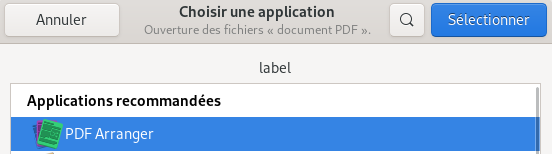
- soit faire faire un clic droit sur le document PDF (puis sur « Ouvrir avec… » et sélectionner « PDF Arranger » dans le menu déroulant)
- soit ouvrir l’application PDF Arranger depuis le menu des applications sous « Bureautique »)
Comment l’utiliser ?
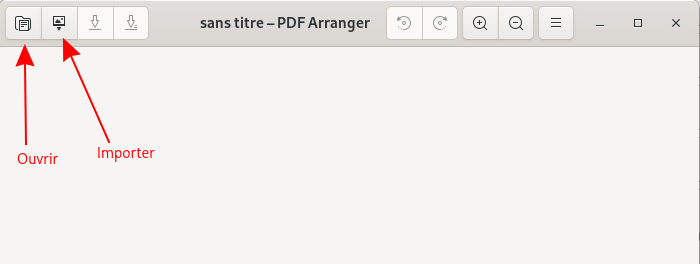
L’application dispose de deux principaux outils pour ouvrir les documents de travail :
- Ouvrir : permet d’ouvrir un document pdf ou image (jpg, png) dans une fenêtre différente.
- Importer : permet d’ouvrir un document dans la fenêtre active.
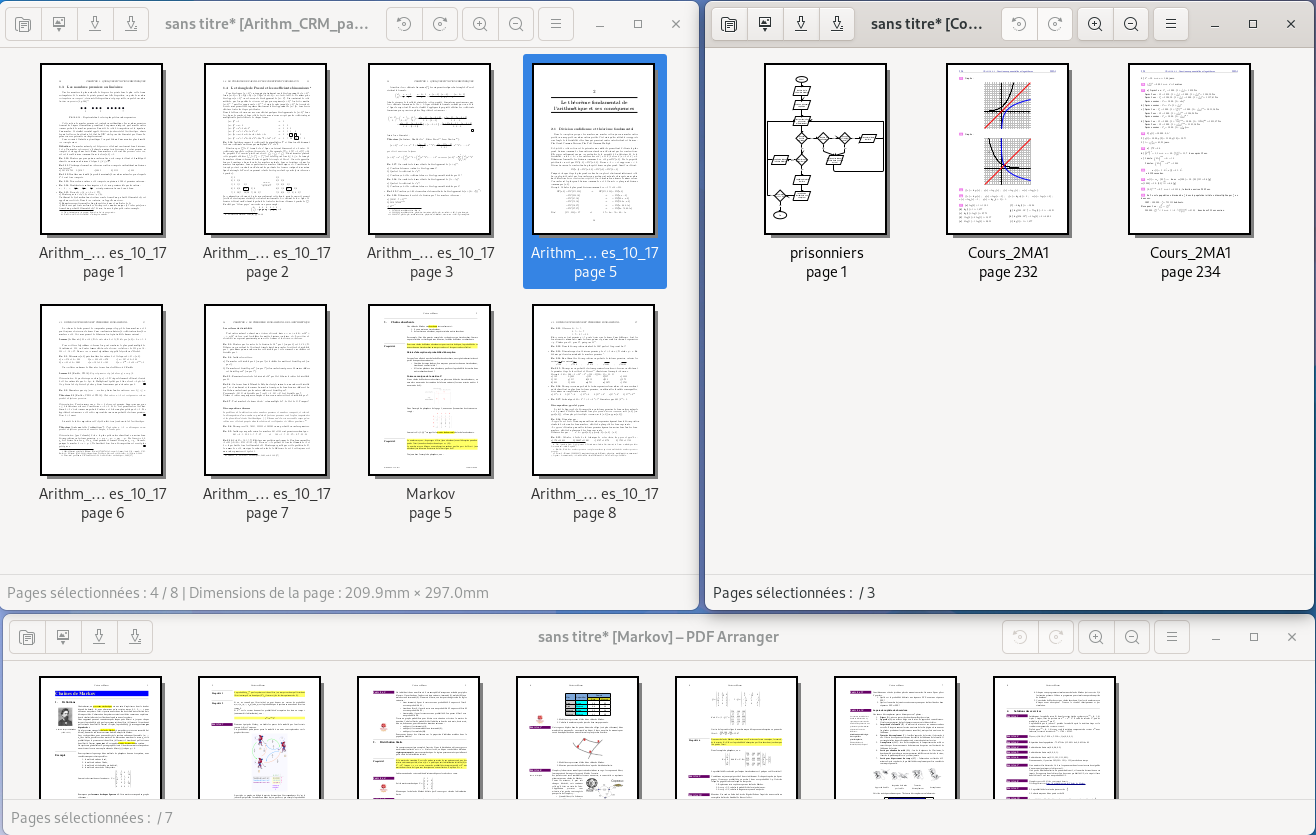
Exemple de trois fenêtres ouvertes :
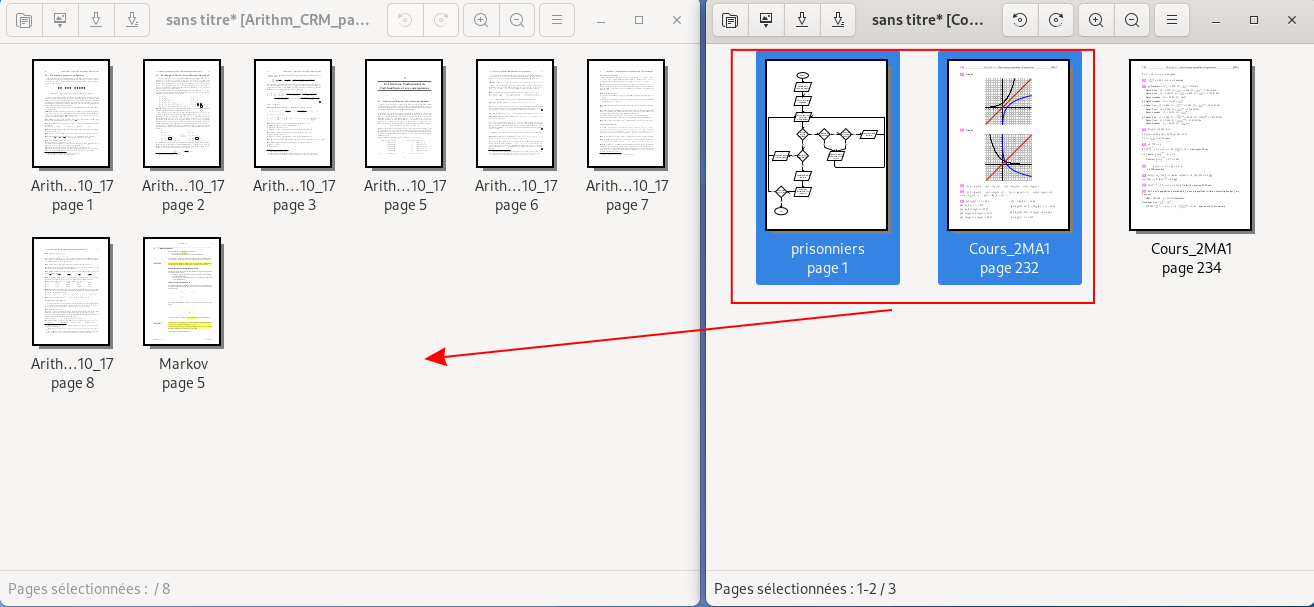
Par des simples ‘glisser-déposer‘ (on clique sur une page – ou plusieurs – et on la déplace à l’endroit souhaité, que ce soit sur la même fenêtre ou sur une autre), on arrange notre nouveau document pdf.
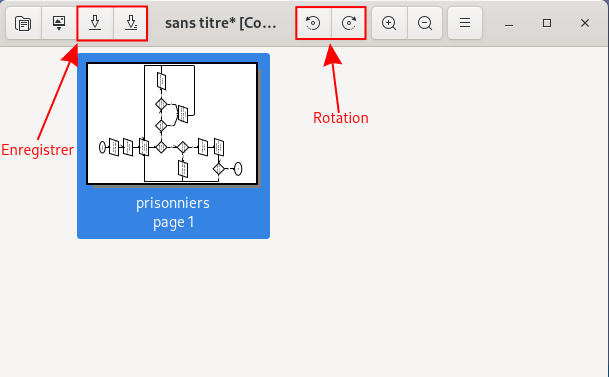
Il est aussi possible d’effectuer une rotation d’une (ou plusieurs) page en cliquant sur l’outil correspondant, et évidemment d’enregistrer son document arrangé au format pdf.
Création d’un livret
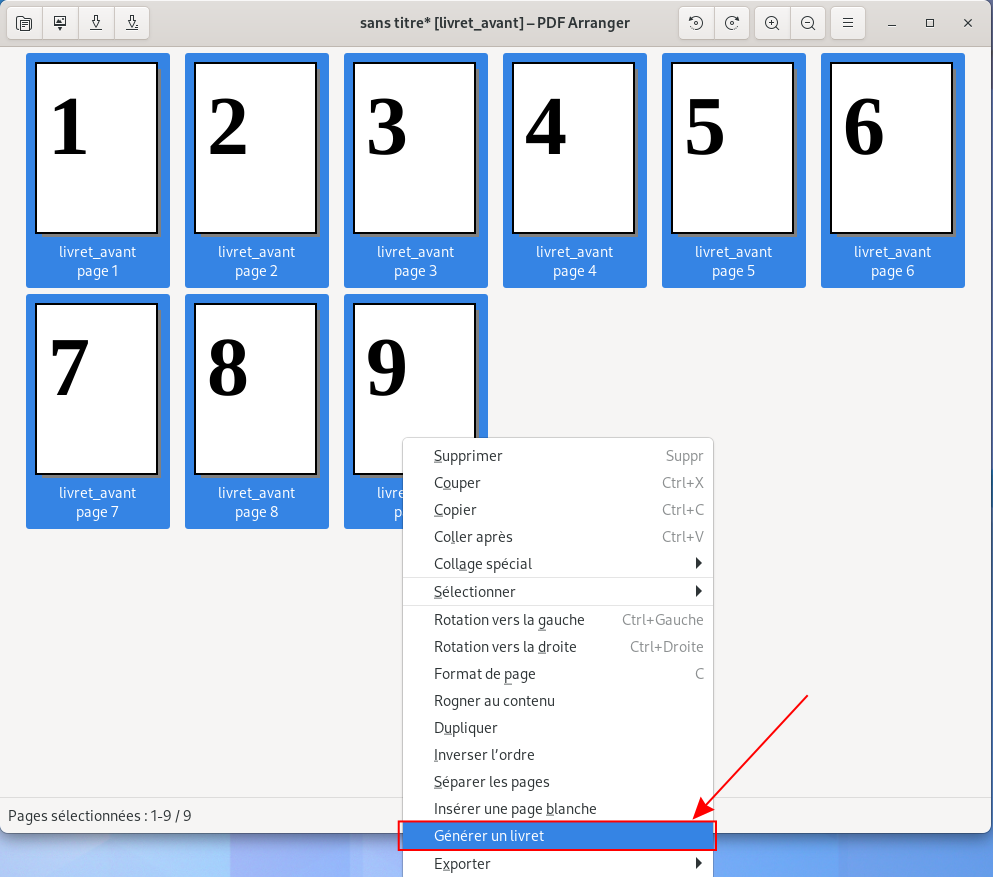
Il est possible de créer facilement un livret : sélectionner l’ensemble des pages (Ctrl + A), puis clique droit, sélectionner « générer un livret ».
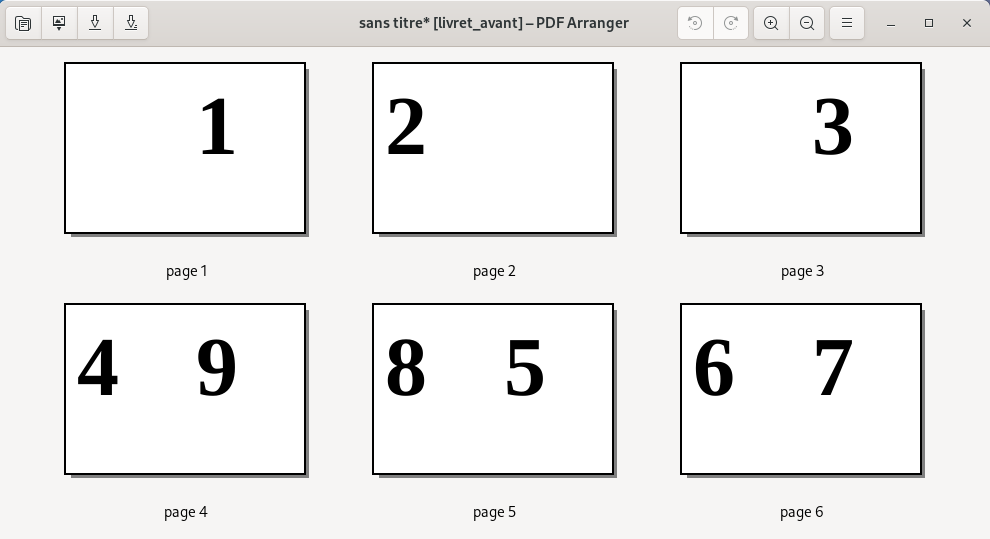
Penser à enregistrer votre livret et de choisir les bons paramètres d’impression (par exemple, recto-verso sur bord court selon le format du papier).
Astuces
- Pour sélectionner plusieurs pages, on peut maintenir la touche Ctrl enfoncée et cliquer sur les pages que l’on souhaite sélectionnées ou si l’on souhaite sélectionner un grand nombre de pages qui se suivent, cliquer sur la première page, maintenir la touche Maj, et cliquer sur la dernière.
- Pour effacer une page (ou plusieurs) page, il faut la sélectionner et appuyer sur la touche ‘Delete‘.
Références du logiciel
- Configuration scolaire des ateliers PC, accessible par le menu des applications dans Bureautique.
- Site officiel : https://github.com/pdfarranger/pdfarranger