


Verrouiller l’écran lorsqu’on quitte son poste de travail
Comment, quand et pourquoi le faire ?
Comment verrouiller l’écran sur un poste Mac ?
Les petits claviers disponibles dans les écoles ont une touche « Cadenas » dans le coin supérieur droit, qui permet de verrouiller l’écran.

Si le clavier ne propose pas cette touche, on peut verrouiller l’écran par le menu « Pomme »:
 Pour déverrouiller à nouveau l’écran, entrer votre mot de passe, comme pour ouvrir votre session.
Sur un ordinateur personnel (poste fixe ou un portable), certains claviers sont munis d’un bouton qui permet d’allumer l’ordinateur avec son empreinte digitale. Ce bouton permet également de verrouiller l’écran, puis de le réactiver en posant à nouveau le doigt dessus.
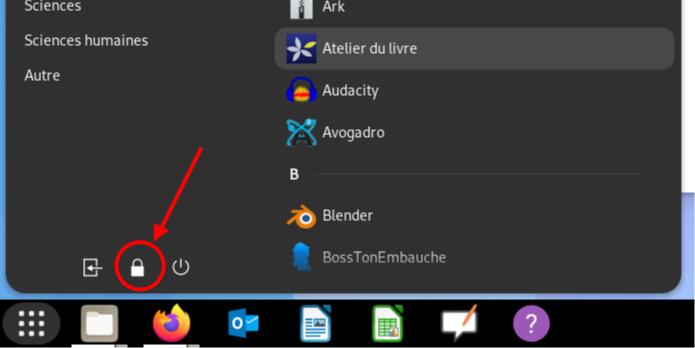
Comment verrouiller l’écran sur un poste Linux ?
- Cliquer sur l’icône du menu des applications (ou appuyer sur la touche Meta), et cliquer sur l’icône du cadenas
Comment verrouiller l’écran sur un poste Windows ?
- Après avoir ouvert le menu « Windows », cliquer sur le nom de l’utilisateur (1), puis choisir « Verrouiller ».
Pour les adeptes des solutions rapides, le verrouillage peut se faire avec un raccourci clavier: « Windows + L »

Attention : tout poste inactif (qu’il soit verrouillé ou non) se déconnecte de sa session après 45 minutes.
Cela permet d’éviter des situations où un enseignant verrouille l’ordinateur pendant son absence, va enseigner une heure… et ne revient pas …
Quand verrouiller l’écran ?
Les situations suivantes sont observées dans les écoles (la première est à proscrire, la deuxième est la bonne pratique):
1) l’utilisateur-utilisatrice quitte sa place de travail et laisse sa session ouverte à tous vents, offrant en pâture son environnement de travail, son accès à la messagerie, ses documents et surtout l’accès aux serveurs de l’Etat à toute personne (connue ou inconnue) qui s’assiérait à cette place. Cette pratique a été observée en salle des maîtres, mais aussi en salle de classe, avec des élèves qui tournaient autour du pupitre du maître sans surveillance. Sachant que l’accès au serveur « Prof » donne des accès interdits aux élèves, on se rend compte de la gravité d’une telle situation.
À ce sujet le SEM rappelle que chaque utilisateur est tenu responsable de ce qui se passe dans sa session et que dans certaines entreprises, quitter son poste de travail sans le sécuriser, est considéré comme une faute grave et passible de licenciement. Juste pour dire que ce problème sécuritaire est pris très au sérieux !
2) l’utilisateur-utilisatrice qui a pris l’habitude de verrouiller l’écran de l’ordinateur pendant une courte absence (amener un document au secrétariat, faire quelques photocopies, aller aux toilettes, etc.) et qui revient ensuite reprendre son travail avec les documents qu’il avait ouverts.
Pourquoi sécuriser un ordinateur en quittant sa place de travail ?
« Vous êtes une p*te »... Voilà ce qu’une enseignante a reçu (non censuré) sur sa messagerie de l’Etat, de la part d’un de ses élèves.
Violent, n’est-ce pas ?Et ce n’est pas une fiction, mais bien un cas réel.
Interrogé par la Direction, l’élève a semblé abasourdi par cette accusation et sa surprise paraissait totale. Un élève sans histoire par ailleurs… Cela a été pourtant envoyé avec son compte et son email, mais il a affirmé et juré n’avoir jamais envoyé ce mail. Gros malaise aussi chez ses parents, qui se sont excusés mille fois et qui ne comprennent pas. Ils ne peuvent pas croire que leur enfant ait pu faire une chose pareille.
Qui alors ? Probablement quelqu’un qui a eu l’occasion d’accéder à son ordinateur (en espace entreprise chaque élève dispose d’un ordinateur) pendant une pause, car c’est arrivé pendant une matinée de cours et il avait son ordinateur en classe.
Cet exemple est volontairement inconvenant et provocateur, car le monde informatique est devenu le terrain de jeu pour toutes sortes de comportements irrespectueux, d’agissements douteux et de malversations diverses et une prise de conscience est nécessaire. C’est un monde qui évolue rapidement et les utilisateurs doivent faire évoluer leurs pratiques et ne doivent plus fermer les yeux et penser qu’il ne se passe jamais rien, ni non plus minimiser les problèmes qui pourraient survenir (du genre, « Oh, je n’ai rien à cacher, je n’ai pas grand chose à perdre, si quelqu’un veut mes documents, qu’il les prenne… »), car accessoirement, on donne également un accès aux listes de diffusions du DIP et au serveur de l’Etat, ce qui n’est plus une affaire personnelle, mais fait monter le problème au niveau de l’Institution…
Conclusion sur les bonnes pratiques:
- Je quitte ma session, si je prévois une absence prolongée.
- Je verrouille l’écran dès que je quitte des yeux mon poste de travail.
- Personne d’autre que moi-même ne connaît mon mot de passe (y compris pour les élèves entre eux).
- Lorsque j’entre mon identifiant en classe, je prends la précaution qu’aucun élève ne se trouve à proximité, lorsque je tape mon mot de passe (évident… mais alors pourquoi c’est arrivé ?).
- Lorsque j’entre mon identifiant en classe avec le beamer déjà allumé, je vérifie bien quel champ je remplis pour éviter d’écrire le mot de passe à la place de l’identifiant, ce qui le révélerait à tous les élèves (oui, oui, c’est arrivé aussi…).
Et tout devrait bien se passer…