

 Utiliser l’autocorrection pour insérer rapidement un texte répétitif
L’autocorrection de LibreOffice permet d’insérer automatiquement un texte fréquemment utilisé.
Utiliser l’autocorrection pour insérer rapidement un texte répétitif
L’autocorrection de LibreOffice permet d’insérer automatiquement un texte fréquemment utilisé.
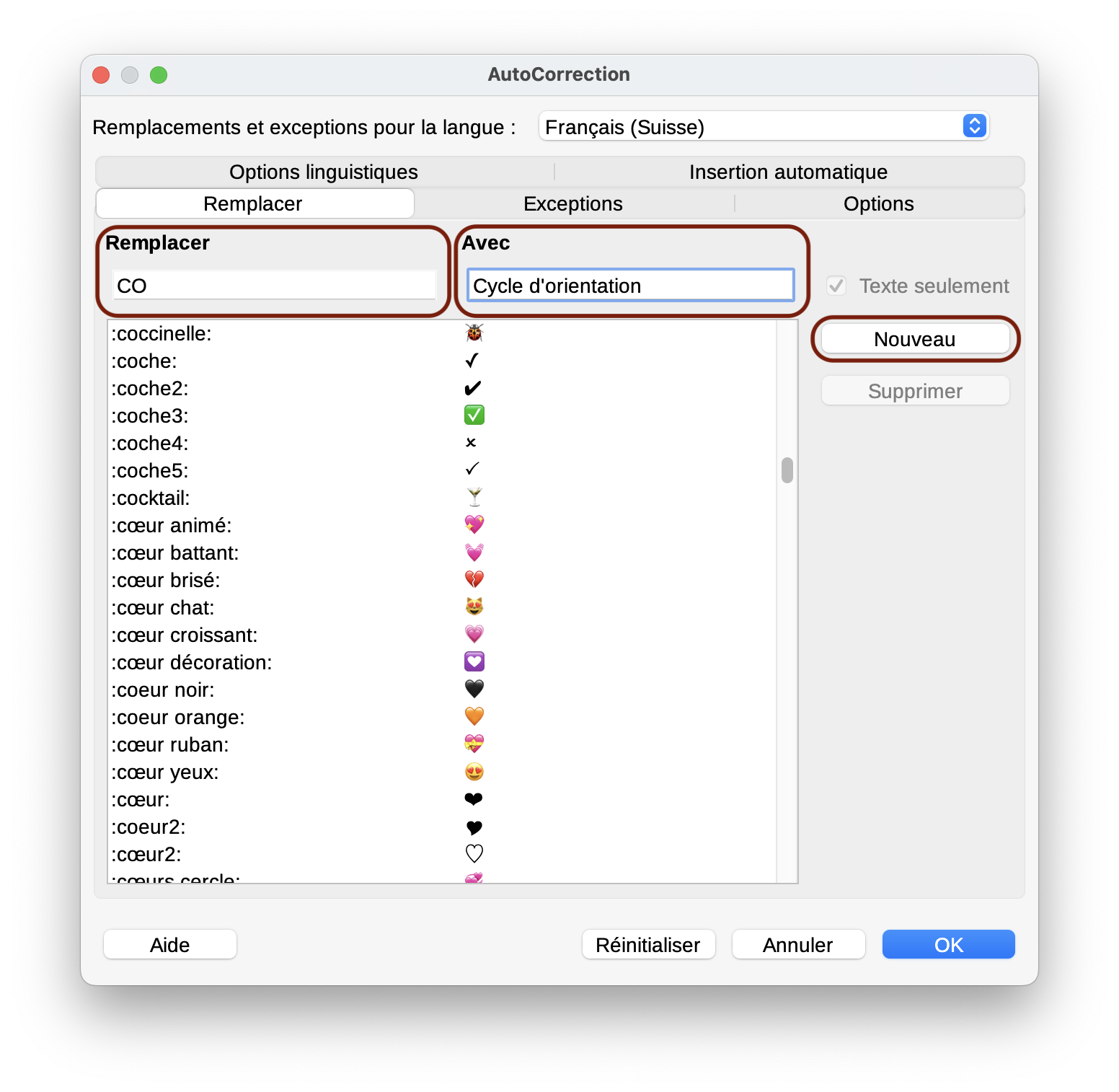
Par exemple, en tapant « CO », on peut obtenir immédiatement « Cycle d’orientation ». Elle peut également à appliquer une mise en forme prédéfinie.
Exemples utiles pour les enseignant.e.s :
ex1 → Exercice 1
ex2 → Exercice 2
cons → Consigne :
mat. → Matériel autorisé :
titre → Titre complet d’une oeuvre
abreg. → Acronyme, expression spécifique à un domaine, terme technique, etc.
Ajouter un remplacement de texte
- Ouvrez Outils > AutoCorrection > Options d’AutoCorrection
- Allez dans l’onglet Remplacer
- Dans le champ Remplacer, saisissez l’abréviation, par exemple « CO »
- Dans le champ Avec, saisissez le texte complet, par exemple « Cycle d’orientation »
- Laissez cochée l’option Texte seulement pour que le texte s’adapte à la mise en forme du document au moment du remplacement
Utiliser le remplacement de texte formaté
Vous pouvez également remplacer automatiquement un mot par un texte formaté (italique, gras, souligné, police, taille de police, couleurs, etc.) :
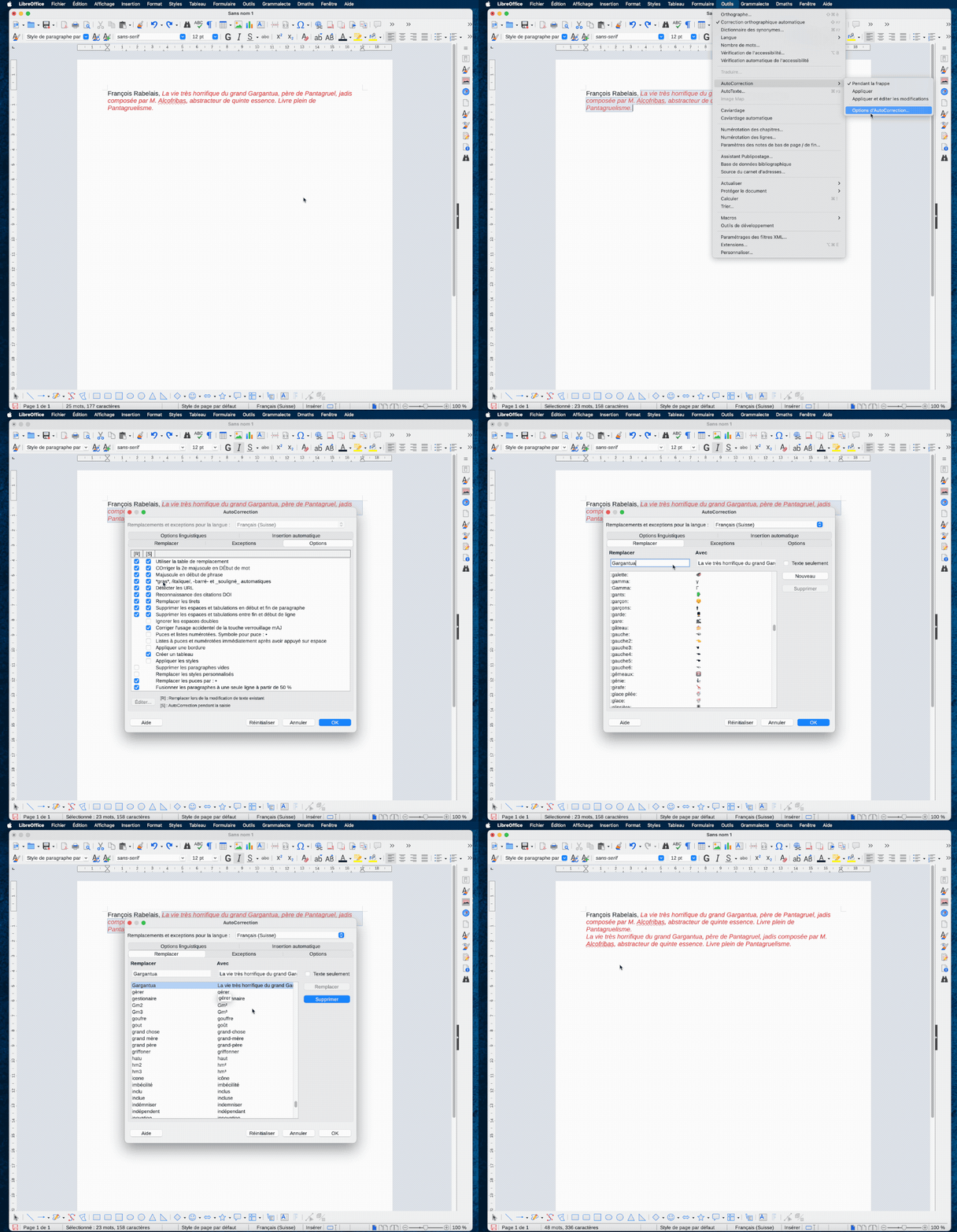
- Dans votre document, écrivez le texte dont vous souhaitez automatiser l’insertion
- Formatez-le selon vos besoin (par exemple : texte en italique)
- Ouvrez Outils > AutoCorrection > Options d’AutoCorrection
- Allez dans l’onglet Remplacer
- Dans le champ Remplacer, saisissez l’abréviation, par exemple « Gargantua »
- Dans le champ Avec, le texte souhaité est déjà inscrit car vous l’avez sélectionné en amont
- Laissez décochée l’option Texte seulement pour que le texte conserve la mise en forme du texte
- Dans l’onglet Options, vérifiez que la ligne *gras*, /italique/, -barré- et _souligné_automatiques et bien cochée
Utiliser le remplacement automatique
Dans le document, il suffit de saisir l’abréviation, puis d’appuyer sur la barre d’espace. LibreOffice la remplace alors automatiquement par le texte enregistré.
Annuler un remplacement
Pour annuler un remplacement automatique indésirable, utilisez Ctrl+Z (ou Cmd+Z sur Mac) juste après.