

Guide d’utilisation d’Apple Remote Desktop (ARD)
Dans un atelier mac, le logiciel Apple Remote Desktop permet de surveiller les ordinateurs des élèves, en prendre le contrôle à distance et leur transmettre des documents.
Cet article s’adresse à un.e enseignant.e souhaitant se rendre en atelier mac avec ses élèves. Un guide détaillé est également disponible ici.
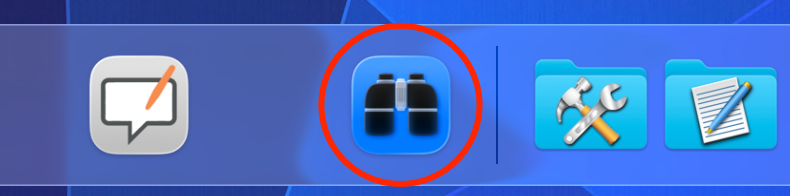
Dans un atelier mac, le logiciel ARD se trouve dans le dock. Si vous ne le voyez pas, faites en la demande à votre responsable-atelier mac ou votre assistant.e technique. Cet article part du principe que le logiciel a été installé sur le poste maître et correctement configuré avant votre arrivée.
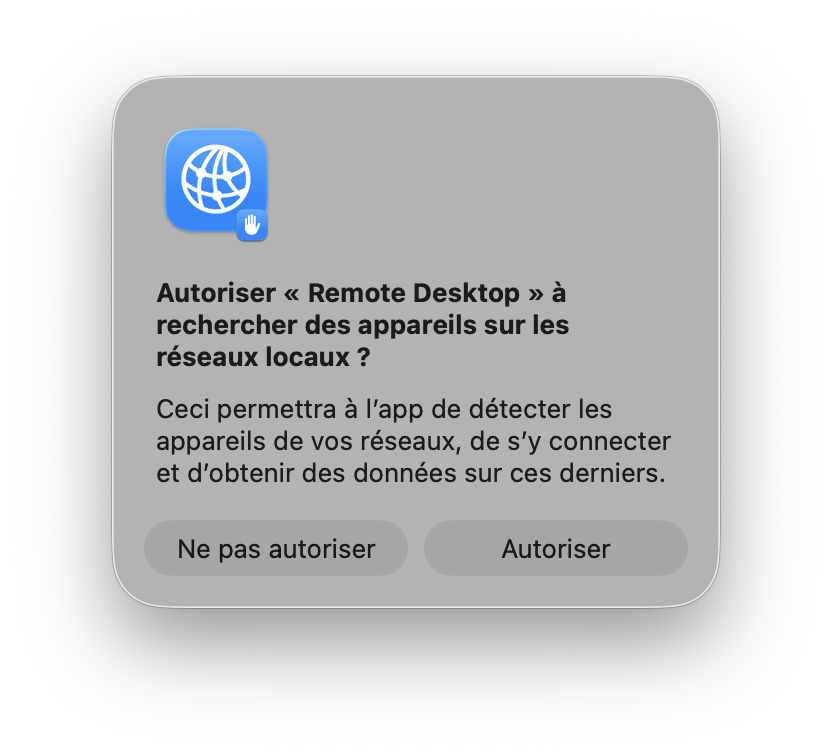
Lorsque vous ouvrez l’application pour la première fois, une fenêtre vous demande l’accès au réseau local, il faut cliquer sur Autoriser.
Cliquez ici si vous avez refusé par erreur
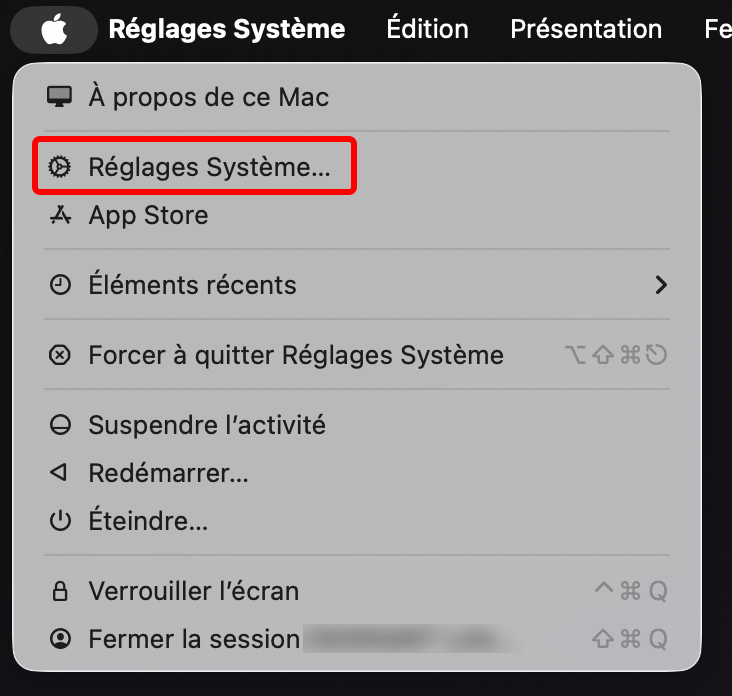
Si vous avez cliqué par erreur sur Ne pas autoriser, vous pouvez vous rendre dans les Réglages Système depuis le menu Pomme en haut à gauche de l’écran, puis, dans la fenêtre qui apparaît, faire défiler jusqu’à Confidentialité et sécurité.
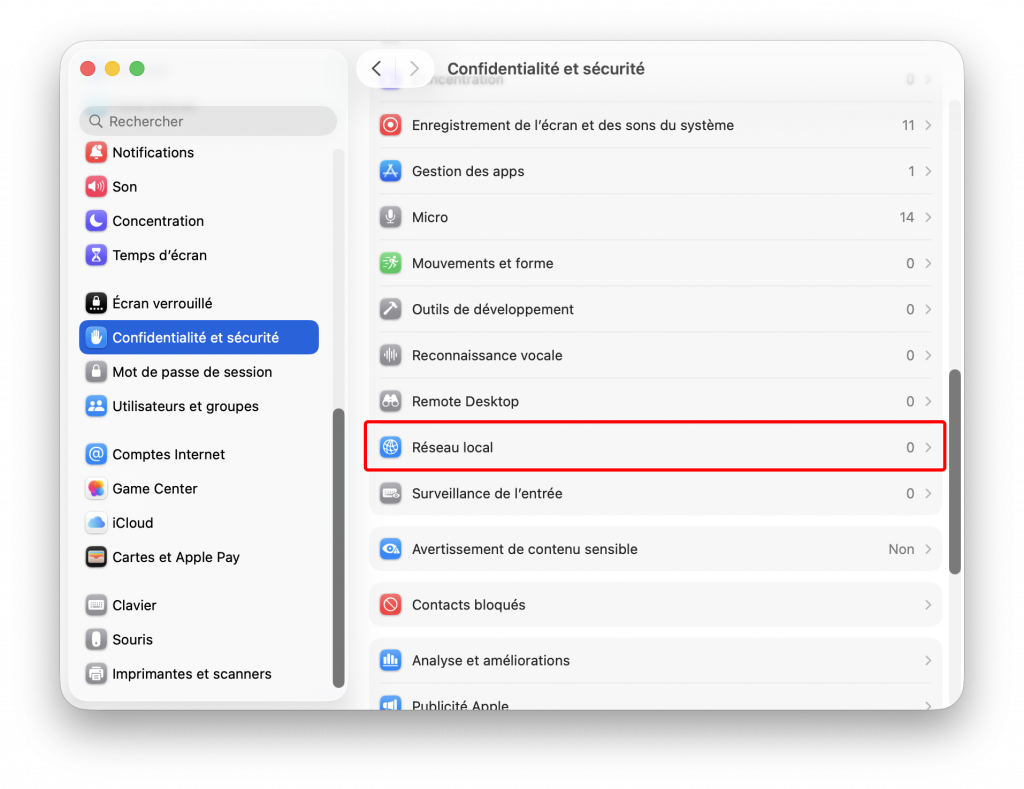
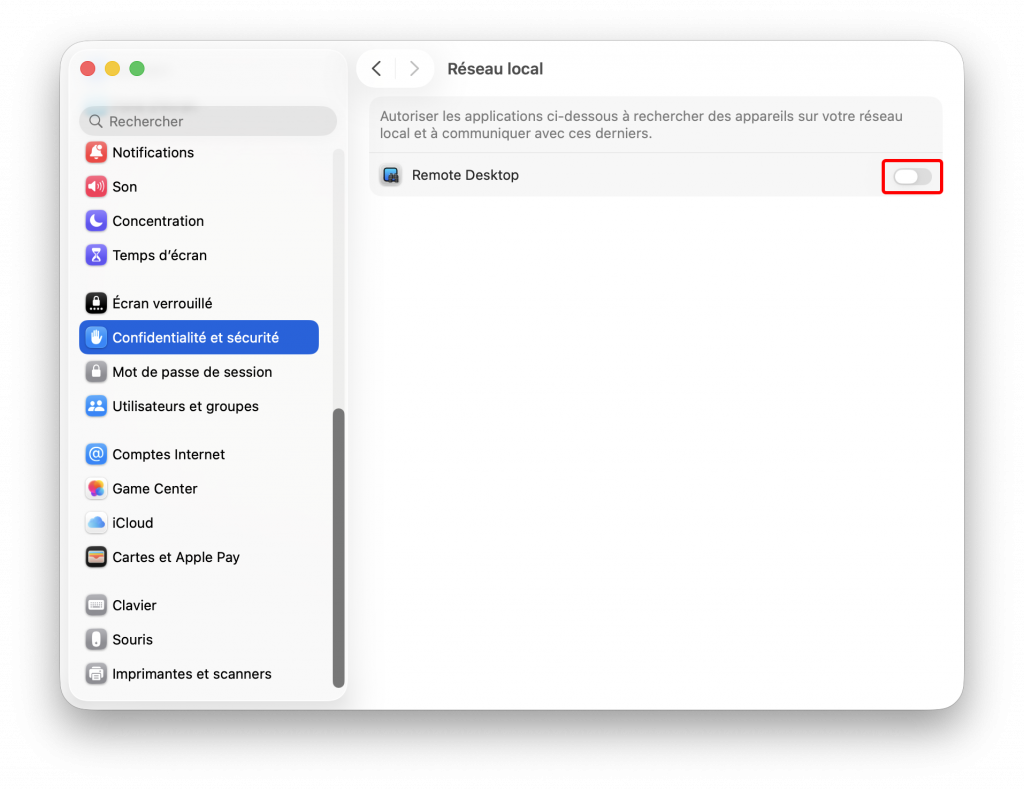
Après voir cliqué sur Réseau local, vous pourrez valider Remote Desktop.
Lorsque vous ouvrez l’application, dans le bandeau de gauche, l’onglet ATELIER MAC SALLE (normalement avec le nom de votre salle) vous montre la liste des ordinateurs de la salle. La colonne Application actuelle indique l’application utilisée par l’élève et vous avez accès au nom de l’élève connecté dans la colonne Utilisateur actuel.

Observer les postes, en prendre le contrôle, leur envoyer des messages, etc.
En cliquant sur un ordinateur (surligné en bleu), vous pouvez ensuite, en cliquant sur les actions en haut de la fenêtre, observer le poste, en prendre le contrôle de la souris, lui partager votre écran, lui envoyer un message, etc.
Certaines de ces actions sont aussi accessibles par un clic-droit sur le poste.

Vous pouvez également sélectionner plusieurs postes d’un coup (surlignés en bleu) pour faire la même tâche sur tous ces postes (les observer, leur envoyer un message, etc.).

L’exemple ci-dessous montre l’observation simultanée de cinq postes. Afin d’avoir une vision en continu de ce que font les élèves, il est très utile de sélectionner tous les postes de la salle et de cliquer sur « Observer ».

Verrouiller les postes
Dans la fenêtre principale, le menu de gauche vous donne accès à différentes tâches. Vous avez notamment la possibilité de verrouiller l’écran d’un ou plusieurs postes.
Afin de verrouiller les écrans, cliquez sur la tâche « Verrouiller les postes ». Selon les réglages de votre école, il est possible que vous voyiez dedans ATELIER MAC ou une liste d’ordinateurs. Si ATELIER MAC est présent, le verrouillage se fera sur tout l’atelier. S’il n’y est pas, vous pouvez glisser-déposer ATELIER MAC dans « Verrouiller les postes » (tous les postes serons affectés par le verrouillage).
Si vous souhaitez cibler un ou plusieurs postes spécifiques, commencez par supprimer ATELIER MAC de la tâche (en le sélectionnant puis touche Effacer). Vous pouvez alors remplir la tâche en sélectionnant les postes depuis l’onglet ATELIER MAC et en les déposant sur « Verrouiller les postes ».
 Vous pouvez activer le verrouillage en cliquant sur la flèche noire en haut à droite. Si vous souhaitez personnaliser le message qui s’affichera sur les postes verrouillés, double-cliquez sur la tâche « Verrouiller les postes », changez le texte comme montré ci-dessous (attention à laisser un double-guillemet de chaque côté) puis cliquez sur Envoyer.
 Déverrouiller les postes
De manière similaire au verrouillage des postes, vous trouverez dans le menu de gauche une tâche appelée « Déverrouiller les postes ».
 Depuis ATELIER MAC, glissez-déposez sur cette tâche les postes que vous souhaitez déverrouiller puis cliquez sur la flèche
 pour envoyer la commande.
Références du logiciel
– Configuration scolaire MacOS
– Accessible par le dock
– Editeur : Apple