

Organisation et enregistrement des fichiers – bonnes pratiques

Cet article précise les spécificités des postes pédagogiques pour l’enregistrement de vos fichiers
Lorsque vous souhaitez enregistrer un fichier (document, image, vidéo, etc.), il existe deux possibilités :
| Recommandé ✓ |
Enregistrer sur le serveur (ce qui vous permet d’y avoir accès depuis n’importe quel poste connecté au réseau de l’état). |
| À éviter ✘ | Enregistrer en local sur l’ordinateur que vous utilisez (le fichier est uniquement consultable depuis le poste en question et peut être effacé en cas de réinstallation/réinitialisation de la machine). Cette solution peut être privilégiée dans les cas suivants :
|
Attention : la mémoire du disque local est partagée par tous les utilisateurs et utilisatrices du poste et peut vite être saturée. Pour cette raison :
- il est fortement recommandé d’utiliser le serveur.
- L’utilisation du bureau devrait être une solution temporaire (supprimer les fichiers au fur et à mesure).
- ⚠️ Le dossier « Téléchargements » est vidé lors de chaque déconnexion (tous les fichiers sont définitivement supprimés).
L’organisation des dossiers en local ou en réseau diffère légèrement sous Linux, MacOS ou Windows.
Linux
Sur le bureau, ces icônes vous permettent un accès rapide à vos espaces de stockage :
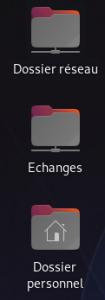
- Dossier personnel :accès à tous vos dossiers locaux et vos dossiers sur le serveur, voir détails ci-après.
- Dossier réseau : accès à tous vos dossiers sur le serveur (« Documents », « Movies », « Music » et « Pictures »)
- Échanges : accès au serveur de votre établissement (« Cours », « Données », « Prof », « Tous » et « Rendus »).
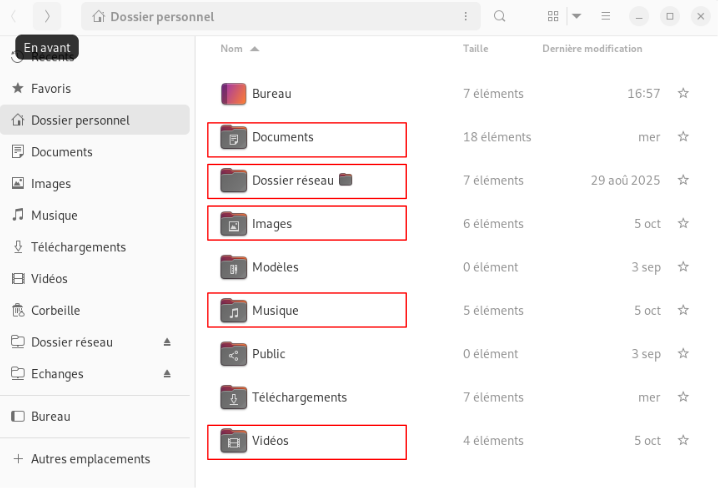
Dans le dossier personnel, sont visibles à la fois vos dossiers locaux et vos dossiers sur le serveur.
Dans les rectangles rouges, les dossiers réseaux, les autres sont locaux.
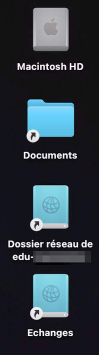
- Macintosh HD : accès au disque local de votre poste
- Documents : accès à votre dossier « Documents » sur le serveur
- Dossier réseau : accès à tous vos dossiers sur le serveur (« Documents », « Movies », « Music » et « Pictures »)
- Échanges : accès au serveur de votre établissement (« Cours », « Données », « Prof », « Tous » et « Rendus »).
Dans le dossier utilisateur du Finder, les dossiers « Documents », « Movies », « Music » et « Pictures » vous permettent d’enregistrer vos fichiers sur le serveur :
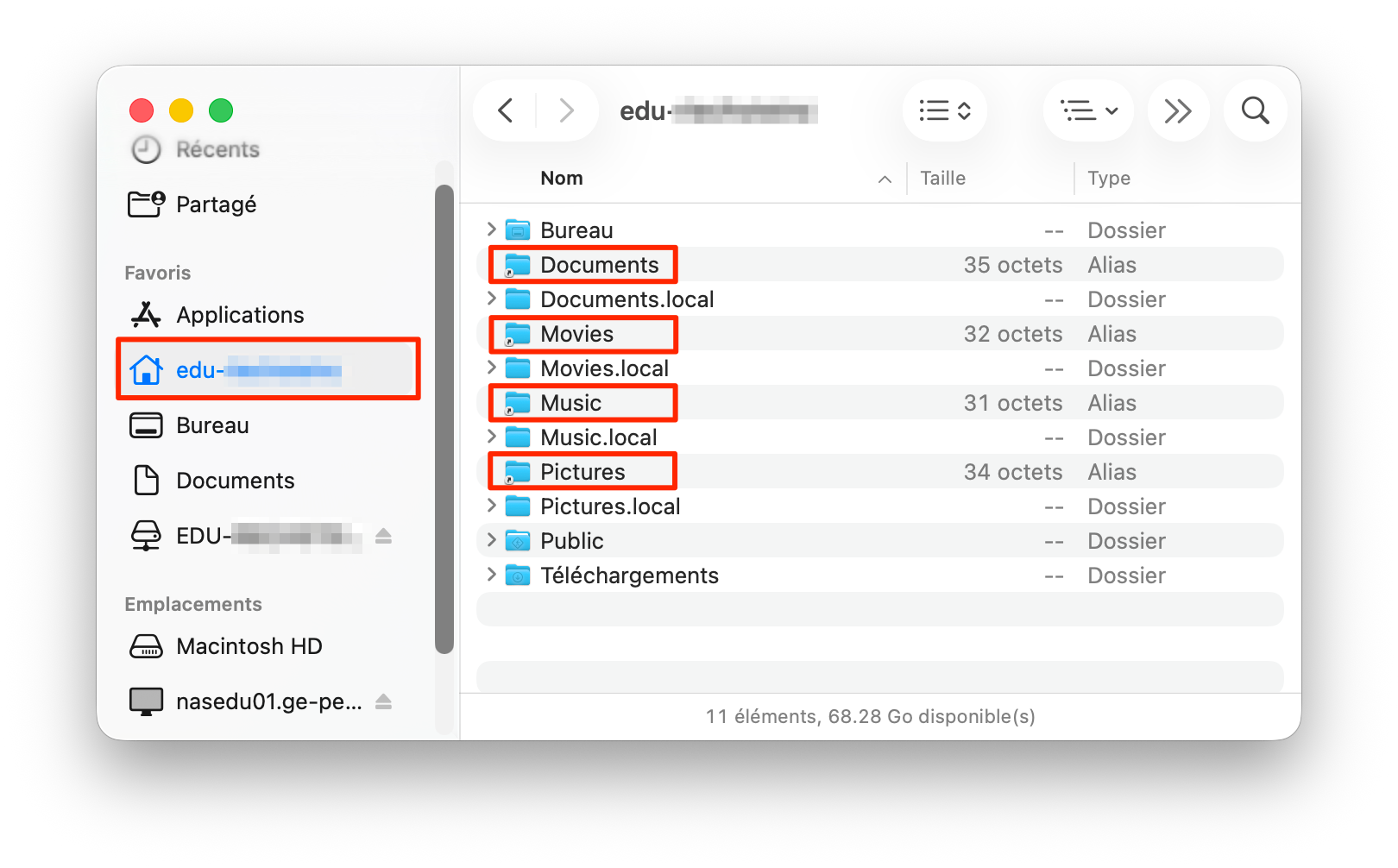
Les dossiers « Bureau », « Téléchargements » ainsi que tous les dossiers terminant par un « .local » permettent d’enregistrer sur le disque local.
Windows
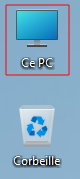
Sur le bureau, l’icône ‘Ce PC‘ vous permet un accès vos espaces de stockage dans l’explorateur Windows :
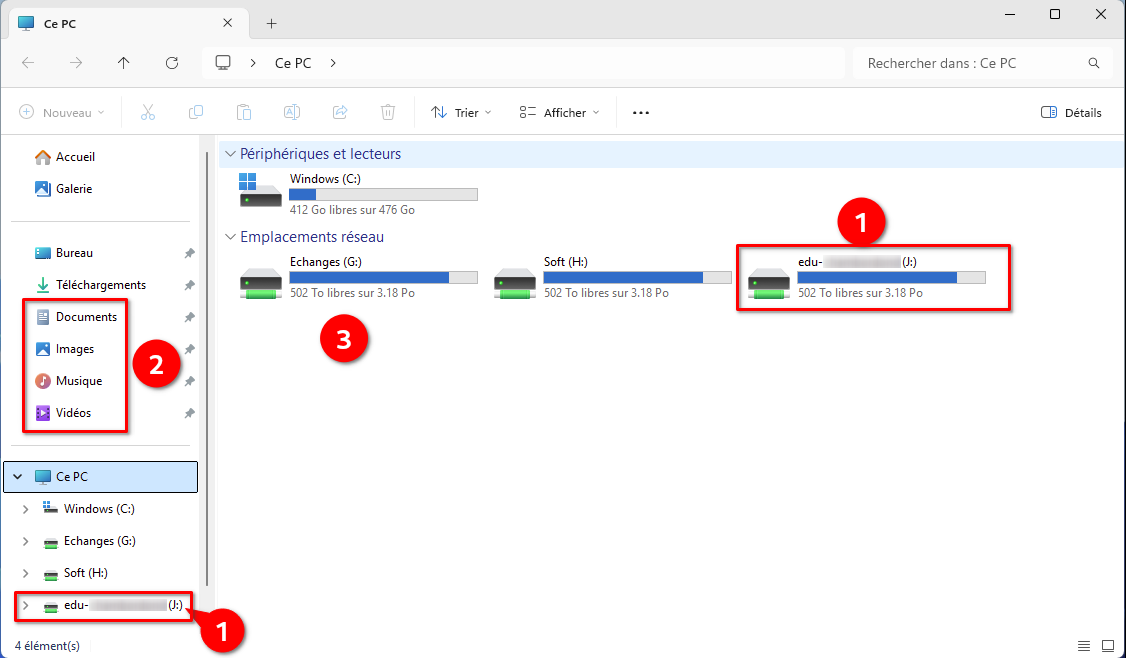
1. Lecteur réseau personnel (J:) : accès à tous vos dossiers sur le serveur
2. Sous-dossiers contenus dans le lecteur réseau personnel : Documents, Images, Musique, Vidéos
3. Echanges : accès au serveur de votre établissement « Cours », « Données », « Prof », « Tous » et « Rendus ».
Les dossiers « Bureau », « Téléchargements » permettent d’enregistrer sur le disque local.