Créer des cadenas virtuels avec Lockee

Lockee.fr permet de créer facilement et rapidement des cadenas virtuels déverrouillant l'accès à un contenu (texte, image, son, lien ou vidéo externe). Les cadenas proposés sont basés sur ceux que l'on trouve habituellement physiquement dans les salles d'escape games. En voici quelques exemples :

Ce site permet donc de créer des énigmes originales en classe, qui peuvent être accessibles à partir d'un code QR.


Exemple de mise en place en classe

Dans cette classe de 6P, chaque élève a créé une question pour faire découvrir le contenu de son pupitre à ses parents lors de la réunion de rentrée.

Exemples de questions

"Combien y a-t-il de fiches de géographie dans mon classeur ?"

"Combien y a-t-il de crayons dans ma boite de crayons de couleur ?"

"De quelle couleur est mon livre d'allemand ?"

"De quelle couleur est mon taille-crayon ?"

Une fois le cadenas déverrouillé, les parents avaient accès à un audio de leur enfant leur souhaitant une bonne réunion. Les audios ont été enregistrés avec des tablettes, puis déposés sur Graasp.org (avec l'accord des parents). Un cadenas a ensuite été créé pour chaque élève, menant au lien de la vidéo. Pour chaque cadenas créé, le site Lockee.fr génère un code QR que l'enseignante a imprimé et que les élèves ont disposé dans leur pupitre.


Ressources pour réaliser l'activité


Cette activité a été élaborée en collaboration avec Sarah G. et ses élèves. Un grand merci à eux !

Lecture des codes QR en classe

Aujourd’hui, à Genève, il existe deux outils pour lire un code QR dans les classes primaires : la webcam de l’ordinateur de classe et l’appareil photo d’une tablette.

Avec l’ordinateur de classe

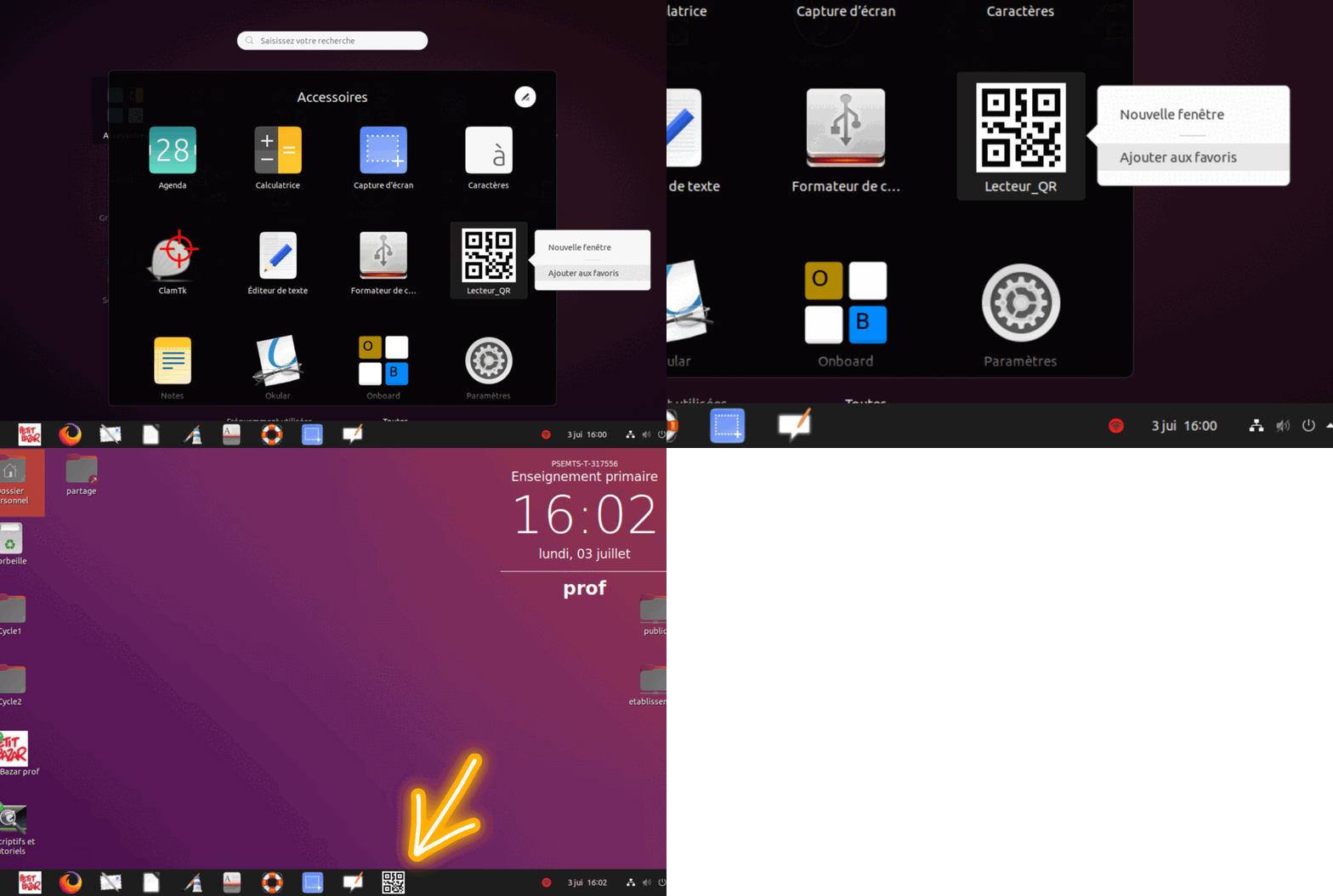
1. Ouvrir le dossier Applications → Accessoires

2. Choisir Lecteur_QR

3. Placer le code QR sous la webcam

4. Cliquer sur le lien

5. Cliquer sur l’icône de la caméra pour scanner un autre code QR


Avec la tablette

1. Se connecter à Internet (si ce n'est pas déjà fait)

2. Ouvrir l'appareil photo

3. Cadrer le code QR

4. Cliquer sur le lien

Trucs et astuces pour utiliser des codes QR en classe

Voici quelques conseils pour mettre en place les codes QR dans votre classe.

1. Plastification avec des pochettes mates

Il est conseillé d'utiliser des pochettes de laminage mates pour plastifier vos documents contenant des codes QR. En effet, avec des pochettes brillantes, la lumière risque de se refléter sur la feuille et cela peut rendre la lecture du code QR impossible.

2. Ajout de l'application "Lecteur QR" aux favoris

Pour faciliter l'accès à l'application permettant de lire les codes QR sur l'ordinateur de classe, il est possible de la rajouter dans la barre horizontale des favoris. Pour cela, faire un clic droit sur l'application et sélectionner "Ajouter aux favoris".

3. Emplacement sous la webcam

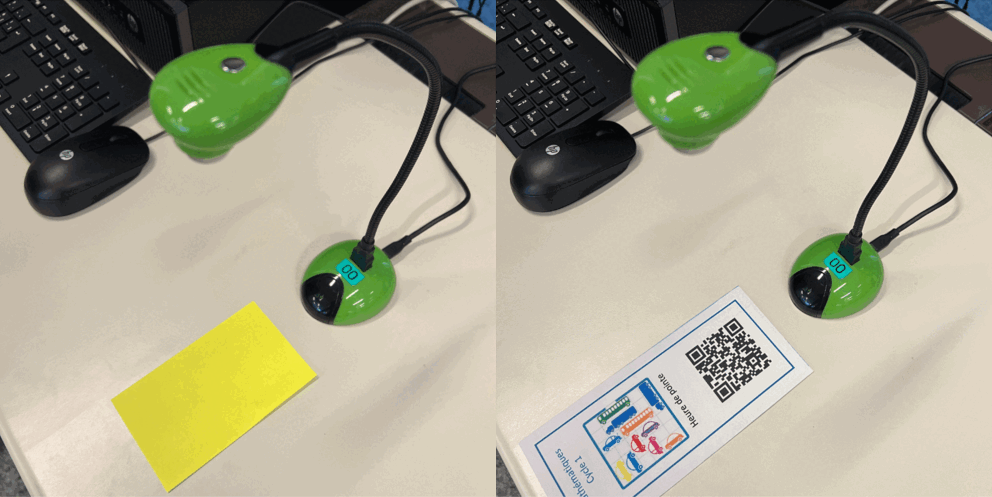
Il n'est pas aisé de bien positionner le code QR lorsque l'on utilise la webcam de l'ordinateur de classe. Afin de simplifier cette manœuvre, il est possible de mettre en évidence un emplacement sur lequel l'élève pourra poser son code QR à lire. Sur cet exemple, c'est un post-it qui a été utilisé.


4. Activité d'introduction aux codes QR

Avant de mettre en place des codes QR dans le quotidien de la classe, il peut être intéressant d'introduire cet outil aux élèves. Pour cela, une activité ayant pour objectif de faire découvrir les codes QR aux élèves de cycle 2 est disponible sur ce site.


5. Digiview : un outil pour visionner des vidéos YouTube sans distraction

Digiview est un outil permettant de disposer d'un environnement de diffusion et de visionnage maîtrisé des vidéos YouTube dans la salle de classe, en supprimant les publicités et en proposant une page minimaliste pour regarder les vidéos. Il offre également des outils supplémentaires pour les enseignants comme le découpage, la modification du titre et la possibilité d'indiquer une description personnalisée. Il peut donc être pertinent d'utiliser cet outil pour mettre des vidéos YouTube à la disposition des élèves à partir d'un code QR. Voici un exemple : exercice de cohérence cardiaque.

6. Vérifier ses codes QR régulièrement

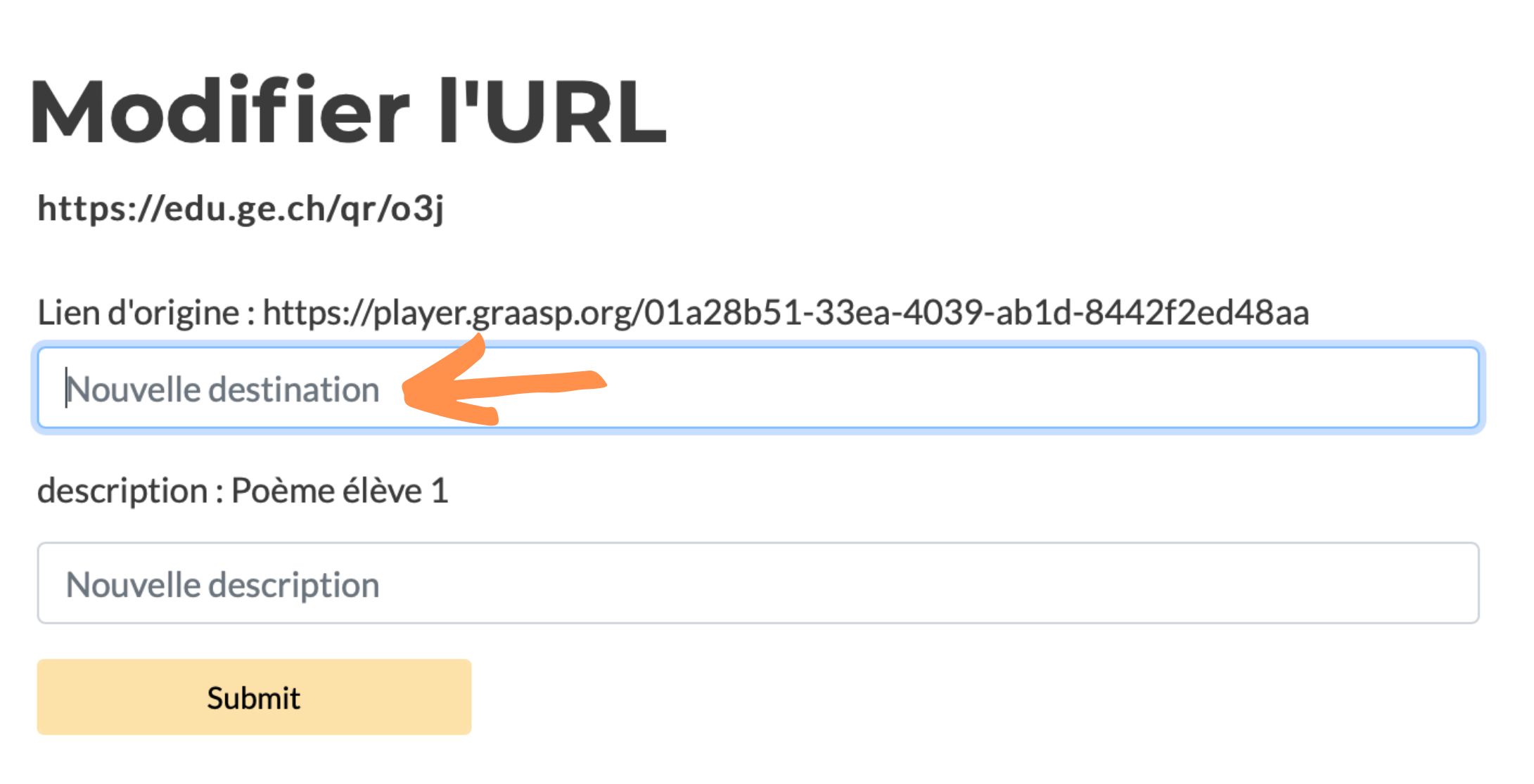
Il est courant que les liens menant aux ressources sélectionnées pour la création des codes QR changent. Il est donc important de vérifier que les codes fonctionnent toujours avant de les proposer aux élèves. Pour éviter de devoir tout refaire en cas de changement de lien, il est conseillé d'utiliser Reducto pour créer les codes QR. En effet, ce service permet de modifier le lien associé à un code, sans en changer l'aspect.

7. Formation en ligne

Le Service écoles-médias propose des formations 100% en ligne aux enseignants des écoles publiques genevoises. En voici quelques-unes en rapport avec les codes QR :

          • Le code QR : créer ses propres ressources augmentées

          • Utiliser la webcam dans la salle de classe du primaire

          • QR-codes et pédagogie

          • Chasse au trésor avec des QR-codes

Activité d’introduction aux codes QR


Cette activité a pour objectif de faire découvrir les codes QR aux élèves de cycle 2. En mêlant observation, réflexion, chasse au trésor et expérimentation, elle permet d'introduire cet outil de manière générale avant un usage plus régulier dans le quotidien de la classe.


Structure de l'activité

Etape 1 : découverte des codes QR (~ 30 minutes)

Cette étape se base sur une présentation à projeter au groupe classe.

a) Dans un premier temps, les élèves devront essayer d'identifier un code QR à partir d'indices de plus en plus précis.

b) Dans un deuxième temps, ils seront amenés à émettre des hypothèses concernant divers aspects des codes QR. Des éléments de réponses seront ensuite proposés.

Etape 2 : expérimentation des codes QR (~ 30 minutes)

Cette étape est constituée d'énigmes à résoudre, permettant d'utiliser des codes QR et de découvrir ce qu'ils peuvent contenir.

a) Pour débuter cette chasse aux codes QR, les élèves seront invités à chercher des éléments préalablement cachés dans la classe (6 codes QR et 3 marqueurs). Lorsqu'un élément est trouvé par un enfant, il vient le placer au bon endroit sur les documents mis à disposition.

b) Une fois tous les éléments trouvés, les élèves viennent à tour rôle pour scanner les codes QR obtenus et découvrir les énigmes qu'elles contiennent. Chaque énigme mène à une couleur : la combinaison des 6 couleurs permettra de débloquer un cadenas final, permettant ainsi de valider ou non les réponses données.

Matériel pour réaliser l'activité

Cette activité a été élaborée en collaboration avec Sarah G. et ses élèves. Un grand merci à eux !

Journal de classe et codes QR

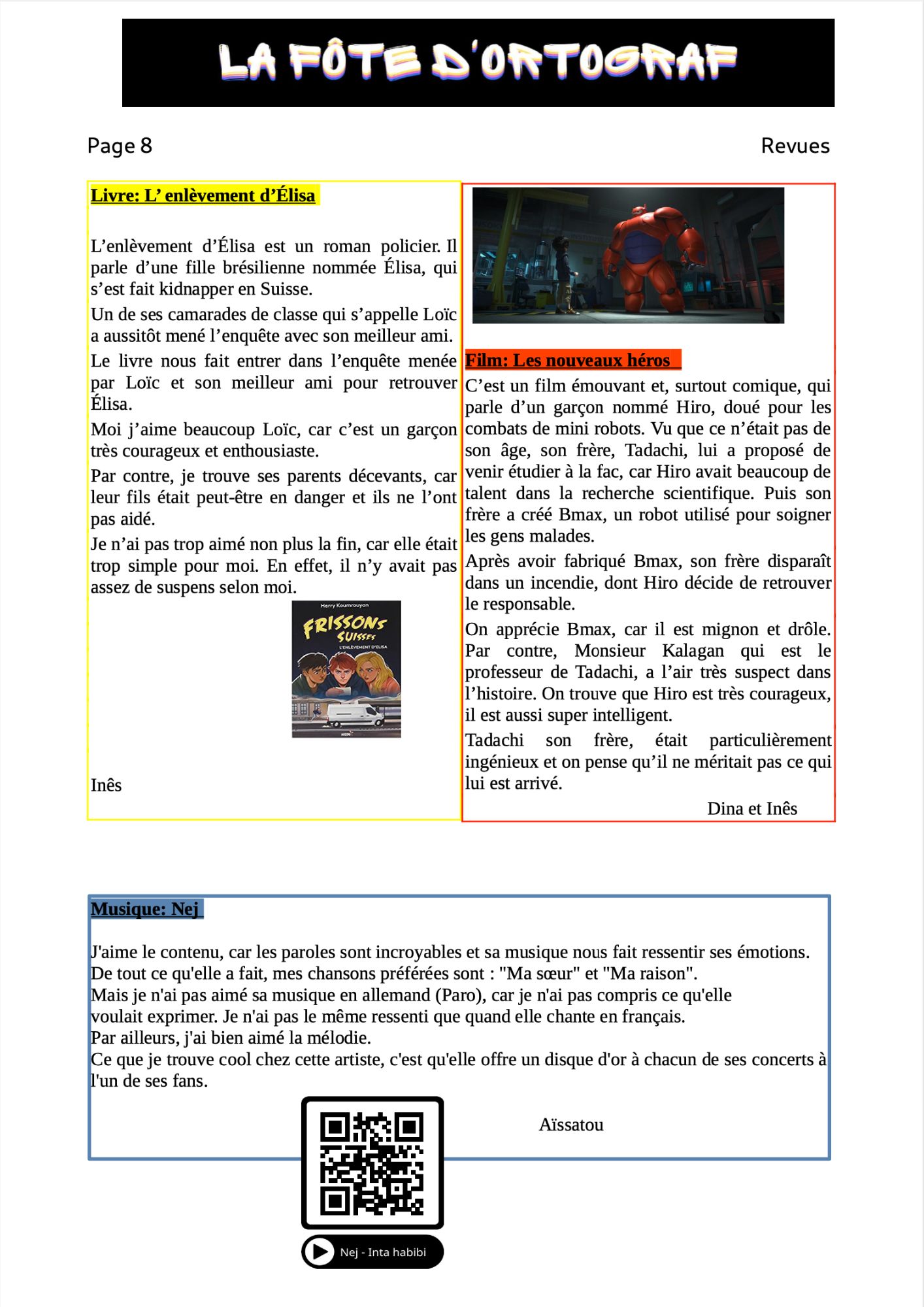
Les codes QR peuvent être utilisés pour enrichir les productions écrites des élèves. Voici un exemple réalisé dans le cadre du projet "La Fôte d'Ortograf", permettant aux élèves des écoles primaires genevoises de réaliser un journal de classe avec le soutien du Service écoles-médias.


Cliquer sur l'image ci-dessus pour voir le journal en entier. 

Ici, l'élève a utilisé un code QR afin d'enrichir son texte écrit avec un clip musical à regarder.


Ressources pour réaliser l'activité


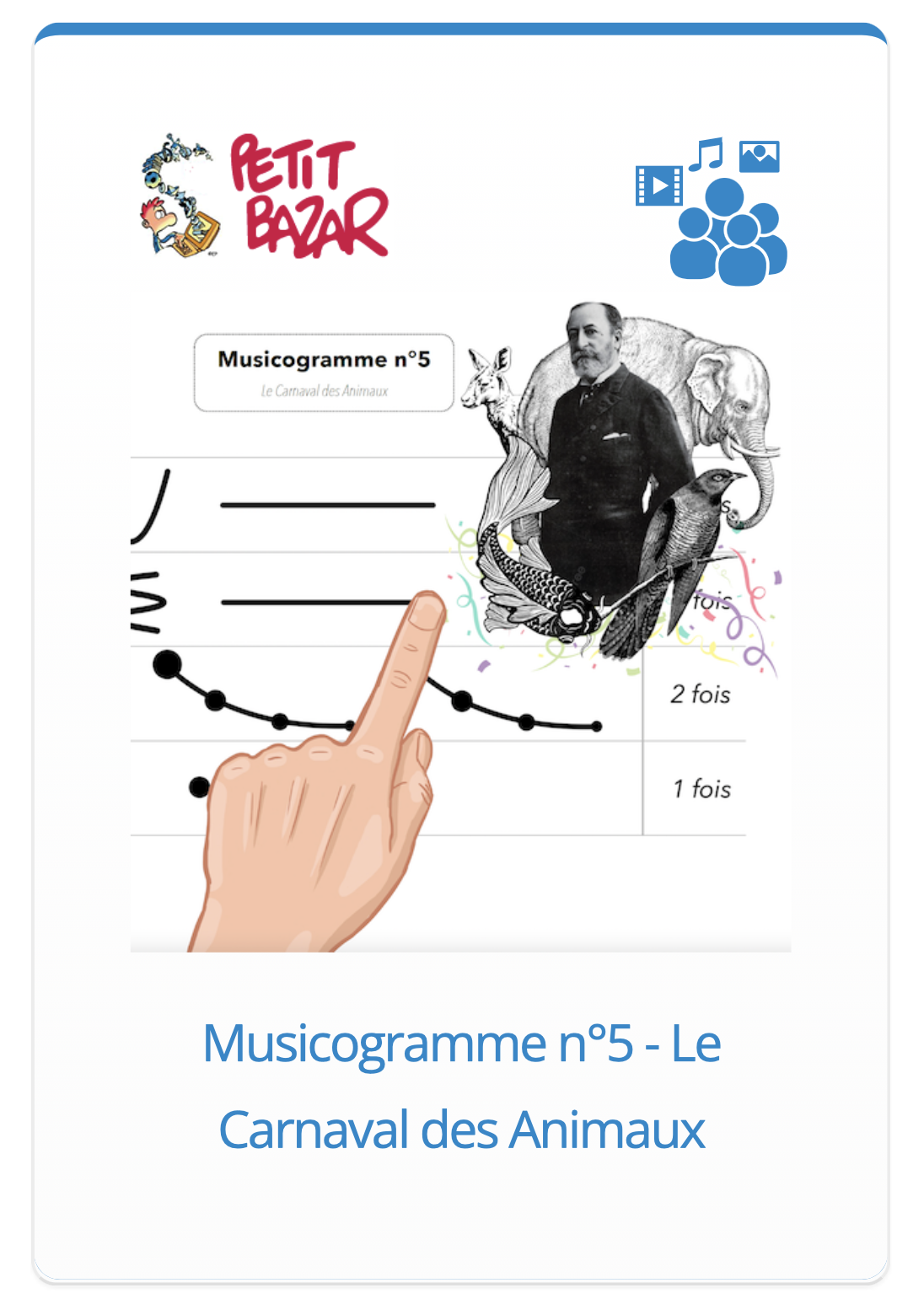
Utiliser Petit-Bazar en autonomie

Deux méthodes existent pour qu’un élève accède de manière autonome à une activité précise sur le site de Petit-Bazar :

1. La recherche sur le site à l’aide de la fiche d’activité

Petit-Bazar a été conçu pour être le plus simple d’utilisation possible, afin que les élèves puissent y retrouver une activité donnée en toute autonomie. Pour ce faire, il est possible d’imprimer une fiche prête à l’emploi sur le « site prof », qui permettra aux élèves de retrouver cette activité sur les « sites élèves ». L’utilisation de cette méthode permet d’honorer certains objectifs du PER MITIC, notamment en proposant une utilisation autonome d’un site Internet adapté.

Plus d’informations sur le « Site Prof » de Petit-Bazar : « Retrouver une activité sur les sites-élèves : un jeu d’enfant ».

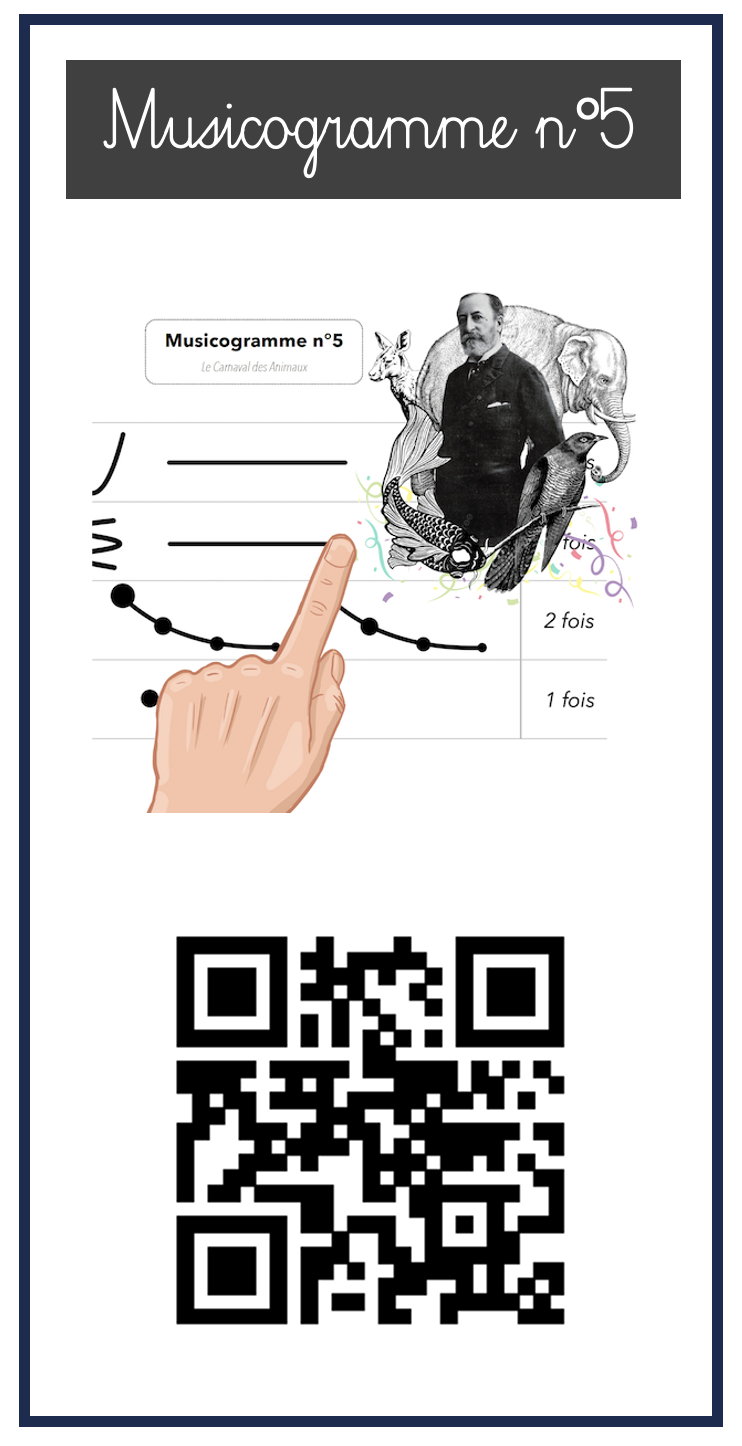
2. L’utilisation d’une fiche avec un code QR à scanner

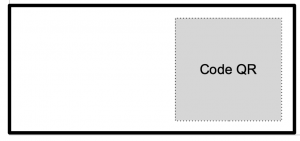
Afin de proposer un accès rapide et direct à une activité de Petit-Bazar, il est également possible de mettre des code QR à la disposition des élèves après les avoir créés sur Reducto. Par exemple, des cartes comportant le titre de l’activité, une image et le code QR associé peuvent être élaborées. Pour accéder directement à l’activité sélectionnée, l’élève pourra scanner le code à l’aide de la webcam de l’ordinateur de classe ou de l’appareil photo d’une tablette.

Ressources pour réaliser ses propres fiches :

Ces deux méthodes présentent des bénéfices différents du point de vue de l’enseignement et des apprentissages. Il revient donc à l’enseignant de choisir l’option qui lui parait la plus pertinente dans un contexte donné.

République et canton de Genève | DIP connexion |