


Google Workspace for Education
Google Workspace
Description
Google Workspace for Education est un environnement de travail dans le Cloud développé par Google permettant le partage et la collaboration dans le cadre de l’enseignement.
Les détenteurs et détentrices d’un compte EEL travaillant dans un établissement du secondaire I ou II ont accès à cet environnement.
Connexion
- En cliquant sur les applications souhaitées, depuis la page eduge.ch, via l’identification Ecole en Ligne.

- Depuis une mire de connexion Google, en indiquant son identifiant EEL suivi de @eduge.ch, par exemple alex.trrr@eduge.ch ou edu-ochonp@eduge.ch :

Connexion aux applications externes
Depuis le 23 octobre 2023, sauf exception, il n’est plus possible pour les élèves d’utiliser le compte @eduge.ch pour se connecter à des applications externes. Plus d’informations sur cette page.
Limites de stockage
Des limites de stockage s’appliquent en fonction du profil.
Classroom
Description
Cours et quizz en ligne, avec un suivi du travail des élèves facilité.
Se former
- Avec le SEM : Formation en ligne – Travailler à distance avec ses élèves avec Google Classroom
- Avec Google : Centre d’aide Classroom
Tuto à télécharger
Note relative à l’utilisation des groupes pour l’inscription des élèves
Vous pouvez vérifier la liste des groupes auxquels vous appartenez à l’adresse Google Groups – Mes groupes.
Pour utiliser un groupe afin d’inscrire des élèves à un cours Classroom, l’utilisateur doit disposer des permissions suivantes :
- Afficher les membres
- Afficher les adresses e-mail des membres
Deux situations sont possibles.
Vous êtes propriétaire du groupe classe/cours concerné
C’est le cas si vous êtes la personne responsable de la classe ou du cours. Vous pouvez vérifier votre rôle dans Google Groups en affichant les membres du groupe. Si vous êtes la personne responsable mais que vous n’êtes pas en mesure de consulter la liste des membres, il peut s’agir d’une erreur dans la source de données SMOG.
En tant que propriétaire du groupe, vous disposez déjà des droits nécessaires pour envoyer des invitations aux élèves avec celui-ci. Toutefois, un problème peut parfois survenir dans Google Groups : les droits effectivement appliqués ne correspondent pas aux paramètres affichés dans l’interface.
Dans ce cas, il peut être utile de forcer l’enregistrement des paramètres du groupe. Procédez comme suit :
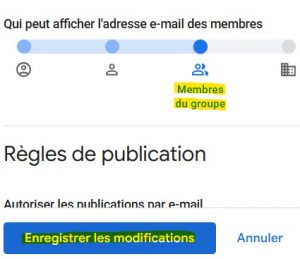
- Modifiez la permission « Qui peut afficher l’adresse e-mail des membres » à « Membres du groupe » et enregistrez les modifications.
Si vous le souhaitez, vous pouvez revenir au réglage initial « Propriétaires du groupe ».
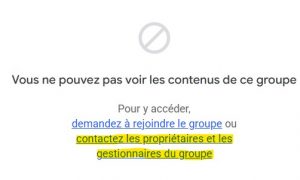
Vous n’êtes pas propriétaire du groupe classe/cours concerné
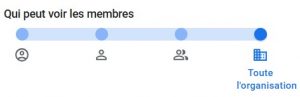
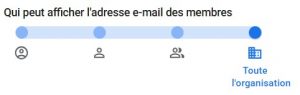
Contactez la personne propriétaire (éventuellement via l’interface de Google Groups) et demandez-lui de paramétrer les droits d’accès comme suit.
- Qui peut voir les membres -> Toute l’organisation
- Qui peut afficher l’adresse e-mail des membres -> Toute l’organisation
Vous pouvez dès lors envoyer l’invitation au groupe. La personne propriétaire peut ensuite restreindre à nouveau les droits.
Drive
Description
Espace de stockage et de partage de fichiers et de dossiers.
Se former
- Avec Google : Centre d’aide Drive
Tuto à télécharger
Meet
Description
Visioconférence pour l’enseignement à distance.
Se former
Agenda
Description
Calendriers personnalisés et partagés.
Se former
- Avec Google : Centre d’aide Agenda
Groupes et partages
Description
Les groupes cours et les groupes classes sont disponibles pour partager rapidement et facilement des ressources pédagogiques avec les élèves.
Pour connaître les groupes auxquels on appartient : se connecter à l’une des applications Workspace eduge.ch puis aller sur l’application Groupes.
Il est également possible de collaborer avec une ou plusieurs personnes nominativement.
Attention, dès la première semaine des vacances d’été, l’utilisation des groupes dans Google Workspace (Gmail, Drive, Classroom, etc.) est suspendue. Elle est remise en place la deuxième semaine de la nouvelle année scolaire.
Cela signifie que, pendant l’intervalle, les fonctionnalités de partage avec les groupes classe et les groupes cours ne sont pas disponibles.
Par exemple, les envois de courriels à des groupes cours/classes et l’invitation des élèves par groupe dans Classroom sont impossibles.
Il est cependant toujours possible d’envoyer des courriels et de réaliser des partages individuels.
Toutes les fonctionnalités de partage sont rétablies la deuxième semaine de l’année scolaire avec les nouveaux groupes.
Retrouver le nom d’un groupe
Groupe classe : élèves + responsable(s) de classe
(PréfixeEtablissement)-classe-(NumeroClasse)@eduge.ch
Exemple: sism-classe-12345@eduge.ch
Groupe cours : élèves + responsable(s) de cours
(PréfixeEtablissement)-cours-(NumeroCours)@eduge.ch
Exemple: sism-cours-1fr23@eduge.ch
Retrouver une personne
Corps enseignant et membres du PAT
Entrer son nom de famille dans les champs de partage.
edu-[Nom][PremièreLettrePrénom]@eduge.ch
Exemple pour l’enseignante Paule Ochon : edu-ochonp@eduge.ch
Elève
Entrer son prénom/identifiant EEL dans les champs de partage.
[Prénom].[PremièreLettreNom][ConsonnesDuNom]@eduge.ch
Exemple pour l’élève Justine Petitegoutte : justine.pttgt@eduge.ch
Autres adresses de groupes disponibles
- Le corps enseignant d’une discipline d’un établissement : (PréfixeEtablissement)-disc-(NomDiscipline)@eduge.ch
- Le corps enseignant d’un établissement : (PréfixeEtablissement)-disc-tous@eduge.ch ou (PréfixeEtablissement)-degre-tous@eduge.ch
- Le corps enseignant d’une volée d’un établissement : (PréfixeEtablissement)-degre-(AnnéeVolée)@eduge.ch
- Le corps enseignant et les membres du PAT d’un établissement : (PréfixeEtablissement)-etat@eduge.ch