Ajouter des sous-titres ou des consignes à une séquence vidéo
Conditions d’achèvement
Pour ajouter des sous-titres (à la main) ou des consignes, on peut utiliser MovieMaker, un logiciel de montage vidéo qui est livré avec Windows (XP, Vista, 7).
Attention, il ne s'agit pas ici de récupérer les sous-titres du DVD-vidéo, mais bien d'ajouter manuellement quelques sous-titres.
La version de MovieMaker livrée avec XP (version disponible dans les écoles) n'est pas en mesure de traiter les formats larges (1.85 par exemple). De plus, cette version n'a que peu de compatibilité avec les formats autres que DV (vidéo amateur) ou wmv (Microsoft).
On procédera par étapes:
- Avidemux pour choisir une séquence
- MovieMaker pour insérer les sous-titres
- SUPER pour transformer cette séquence du format DV au format Xvid
- Avidemux pour redimensionner la séquence et l'exporter dans un format multimédia
Choisir la séquence et l'exporter sans se soucier du redimensionnement en respectant les formats:
Lancer MovieMaker
Fichier > Importer dans les collections... et choisir le fichier à traiter

Glisser le fichier vidéo (source) vers la Timeline (projet):
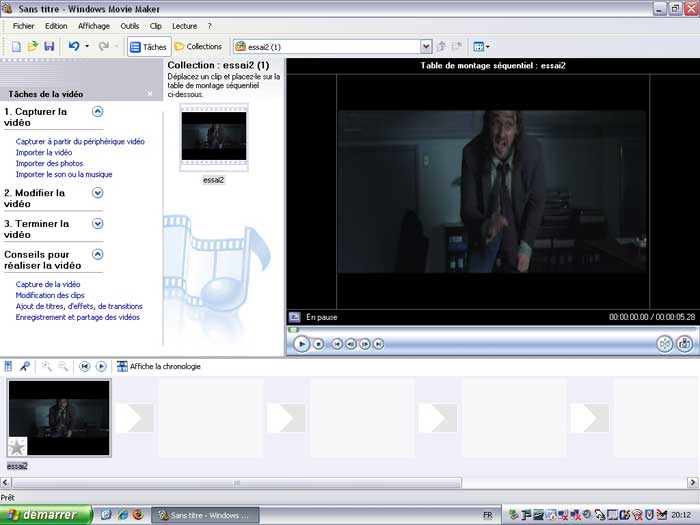
Cliquer sur "Afficher la chronologie" pour avoir une vue temporelle du projet:
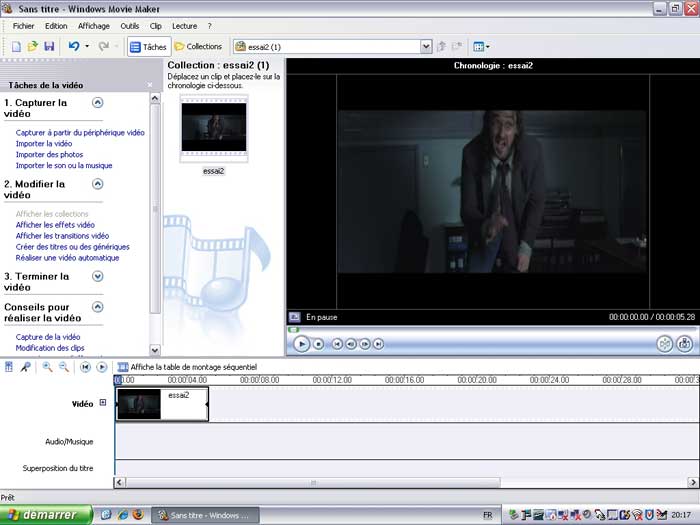
Déplacer le curseur de navigation de la Timeline à l'endroit où un sous-titre devra être inséré.
Dans les Tâches, cliquer sur "Modifier la vidéo", puis sur Créer des titres et des génériques".
Le titre est ajouté (environ 3 secondes) à l'endroit défini par la tête de lecture (curseur).
Le titre possède sa propre piste, il peut être facilement raccourci ou allongé en agissant sur les petits triangles noirs.
Exporter l'extrait avec ses sous-titres
(SUPER nécessite une installation.)
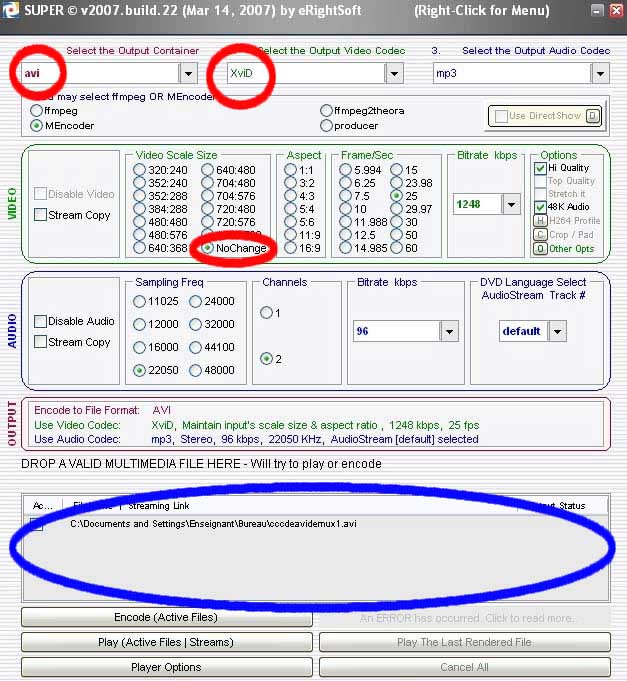
Le fichier vidéo à traiter est à glisser dans le champ entouré en bleu ci-dessus.
L'enveloppe (container) et le codec sont à choisir en haut de l'interface; cocher "no change" dans Video Scale Size
Pour choisir le dosssier de destination, par exemple le Bureau, clic-droit sur la suface grise striée, puis choisir Output File Saving Management
Cliquer enfin sur Encode
Le fichier obtenu a le même nom que celui d'origine et se termine par .avi (dans notre cas)
Traiter le redimensionnement dans Avidemux
Exporter la vidéo comme dans la section Choisir un extrait de film et l'exporter pour une utilisation multimédia.
Attention, il ne s'agit pas ici de récupérer les sous-titres du DVD-vidéo, mais bien d'ajouter manuellement quelques sous-titres.
La version de MovieMaker livrée avec XP (version disponible dans les écoles) n'est pas en mesure de traiter les formats larges (1.85 par exemple). De plus, cette version n'a que peu de compatibilité avec les formats autres que DV (vidéo amateur) ou wmv (Microsoft).
On procédera par étapes:
- Avidemux pour choisir une séquence
- MovieMaker pour insérer les sous-titres
- SUPER pour transformer cette séquence du format DV au format Xvid
- Avidemux pour redimensionner la séquence et l'exporter dans un format multimédia
Avidemux
Choisir la séquence et l'exporter sans se soucier du redimensionnement en respectant les formats:
- Vidéo: MPEG-4 AVC (x264)
- Audio: Copy
- Format: AVI
Comment procéder dans MovieMaker ?
N.B. Un tutoriel sur Moviemaker est disponible ici.Lancer MovieMaker
Fichier > Importer dans les collections... et choisir le fichier à traiter
Glisser le fichier vidéo (source) vers la Timeline (projet):
Cliquer sur "Afficher la chronologie" pour avoir une vue temporelle du projet:
Déplacer le curseur de navigation de la Timeline à l'endroit où un sous-titre devra être inséré.
Ajouter un sous-titre
Dans les Tâches, cliquer sur "Modifier la vidéo", puis sur Créer des titres et des génériques".
- Cliquer sur Ajouter un titre au clip sélectionné dans la chronologie.
- Entrer un texte dans la champ prévu.
- Cliquer sur Modifier l'animation du titre.
- Choisir Sous-titre sans la liste déroulante.
- Cliquer éventuellement sur Modifier la police et la couleur du texte...
- Enfin, cliquer sur Ajouter un titre à la vidéo pour enregistrer le titre.
Le titre est ajouté (environ 3 secondes) à l'endroit défini par la tête de lecture (curseur).
Le titre possède sa propre piste, il peut être facilement raccourci ou allongé en agissant sur les petits triangles noirs.
Exporter l'extrait avec ses sous-titres
- Fichier > Enregistrer le fichier vidéo...
- Choisir Poste de travail
- Choisir le nom du nouveau fichier et son emplacement
- Choisir Autres paramètres, puis DV-AVI (PAL)
Le fichier DV-AVI (PAL) n'étant pas lisible dans Avidemux, nous passons par SUPER.
SUPER
Site de téléchargement(SUPER nécessite une installation.)
Le fichier vidéo à traiter est à glisser dans le champ entouré en bleu ci-dessus.
L'enveloppe (container) et le codec sont à choisir en haut de l'interface; cocher "no change" dans Video Scale Size
Pour choisir le dosssier de destination, par exemple le Bureau, clic-droit sur la suface grise striée, puis choisir Output File Saving Management
Cliquer enfin sur Encode
Le fichier obtenu a le même nom que celui d'origine et se termine par .avi (dans notre cas)
Traiter le redimensionnement dans Avidemux
Exporter la vidéo comme dans la section Choisir un extrait de film et l'exporter pour une utilisation multimédia.Modifié le: lundi 15 août 2011, 17:02