Choisir un extrait de film et l'exporter pour une utilisation multimédia (win)
Conditions d’achèvement
Nota: par utilisation multimédia, on entend ici toute utilisation d'un extrait vidéo sur l'ordinateur (disque dur, clé usb, CD-ROM, DVD-ROM, internet) à l'exclusion des DVD-vidéo).
Un logiciel permet de choisir facilement un extrait de film issu d'un DVD-vidéo et de l'exporter dans différents formats multimédias, par exemple lisibles par windows media player).
Il s'agit d'Avidemux.
Ce logiciel s'installe sous windows. Il faut donc des droits administrateur ou suffisants pour ce faire.
L'installation est standard.
Lancer Avidemux; l'écran se présente ainsi:
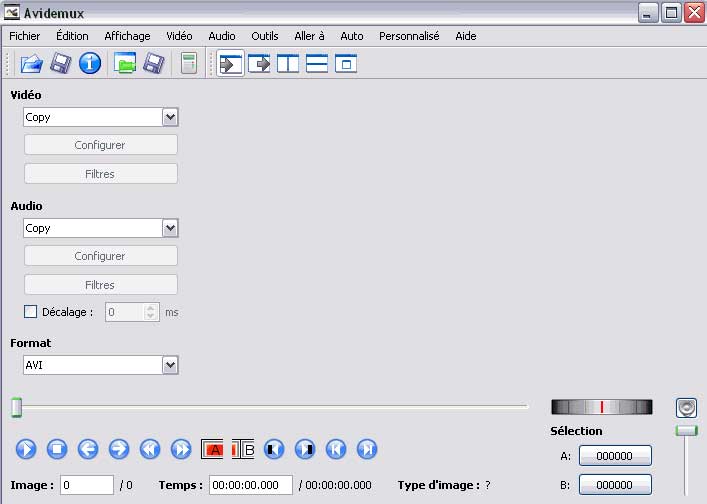
Il s'agit maintenant d'ouvrir un fichier (rippé) dans Avidemux.
Fichier > Ouvrir ... puis désigner l'un des fichiers VOB rippés.
Attention: les fichiers VOB sont numérotés, mais pas toujours dans l'ordre des séquences consécutives dur le DVD-vidéo d'origine.
Avidemux affiche une alerte disant que le fichier ressemble à un MPEG et demande s'il faut l'indexer. Répondre OUI.
Seconde alerte pour dire qu'il y a plusieurs fichiers MPEG (VOB) et pour demander s'il faut les ajouter.
Répondre OUI pour ouvrir tout le DVD-vidéo dans Avidemux (ça prendra du temps) ou répondre NON si l'on ne veut ouvrir que le segment (VOB) choisi.
Uu bout de l'importation (qui prend un peu de temps), Avidemux nous avertit (si on traite un DVD-vidéo multilingue) qu'il y a de "Multiples pistes audio" et donne la recette pour choisir la version linguistique (sonore) voulue.
L'écran se présente maintenant ainsi:
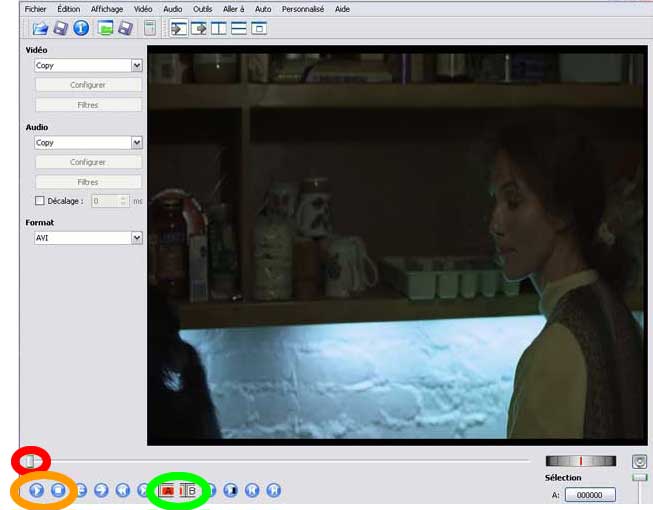
On remarquera les commandes de type "magnétoscope", lire, arrêter la lecture, ici entourées en orange; le curseur de navigation, ici entouré en rouge, qui permet d'accéder instantanément à telle partie du fichier VOB (ou des fichiers VOB); les commandes de sélection, entourées en vert, qui sont utilisées pour définir le début (A) et la fin (B) d'un extrait à créer.
On s'aperçoit aussi, dans ce cas, que l'image est comprimée latéralement, déformant objets et visages... On y reviendra...
Audio > Piste audio principale... > choisir audio track 0, 1, 2, etc..
Ces choix ne sont que numérotés, la langue n'est pas indiquée explicitement.
Jouer la vidéo pou savoir quelle est la langue correspondante.
Agir de même pour définir la fin de la séquence mais en cliquant sur B.
Il y a 3 champs à documenter: Vidéo, Audio, Format.
Les combinaison sont multiples; celle proposée ici se veut à la fois "uptodate" et polyvalente.
Vidéo: MPEG-4 AVC (x264)
Audio: Copy
Format: AVI
Les films, surtout s'ils ne sont pas récents, sont tournées pour le cinéma. A la télévision et au DVD de s'adapter...
Le cinéma a une histoire complexe et le format des images a connu bien des péripéties (écran normal, différents types d'écrans larges...)
Les DVD-vidéos sont conçus pour être aussi bien lus sur un téléviseur conventionnel à tube (4/3) que sur un téléviseur plus récent (16/9).
Sur un DVD de zone 2 (PAL), l'image a un format (rapport largeur/hauteur) de 720 pixels sur 576 pixels, soit: 1,25.
C'est proche du format TV hérité du noir/blanc (4/3, soit 1.33) mais un peu éloigné du format 16/9 des TV actuelles (1.77) et des normes du cinéma.
Avidemux interprète l'image au format DVD de 720 pixels sur 576 pixels, soit: 1,25, d'où la déformation du film fait à l'origine pour le cinéma.
En admettant que l'on veuille respecter la largeur du film (720 pixels), il faut adapter la hauteur de l'image pour que les proportions soient rétablies.
Un simple calcul y suffit (règle de 3).
Il faut cependant connaître le rapport largeur/hauteur du film d'origine...
En mesurant l'image à l'écran, je trouve 30 cm de largeur et 17 cm de hauteur, ce qui donne un rapport de 1.76, proche du 1.85 le plus commun au cinéma.
On sait que 720/576 = 1.25 (norme du DVD)
720/x = 1.85
x = 720/1.85 = 389
La hauteur devrait être de 389 pixels. Mais la hauteur doit aussi être un multiple de 16 !
389/16 = 24.3
On va donc choisir une hauteur de 25 x 16 pixels = 400 pixels.
Dans Avidemux, cliquer sur le bouton Filtres.
Choisir le filtre "MPlayer resize":
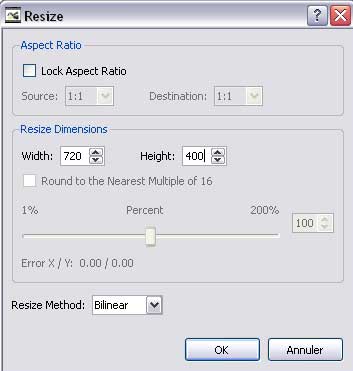
Décocher la case "Lock aspect ratio".
Taper 400 dans la champ "Height".
Cliquer sur "Preview" pour avoir un aperçu.
Maintenant on peut exporter la séquence choisie...
Fichier > Enregistrer > Enregistrer une vidéo...
Lui donner un nom, par exemple extrait1.avi
Ne pas oublier de préciser l'extension (AVI).
La séquence est maintenant prête pour un usage multimédia, par exemple on peut la lire avec Windows media player ou l'intégrer dans un présentation OpenOffice.
Un logiciel permet de choisir facilement un extrait de film issu d'un DVD-vidéo et de l'exporter dans différents formats multimédias, par exemple lisibles par windows media player).
Il s'agit d'Avidemux.
Ce logiciel s'installe sous windows. Il faut donc des droits administrateur ou suffisants pour ce faire.
L'installation est standard.
Lancer Avidemux; l'écran se présente ainsi:
Il s'agit maintenant d'ouvrir un fichier (rippé) dans Avidemux.
Fichier > Ouvrir ... puis désigner l'un des fichiers VOB rippés.
Attention: les fichiers VOB sont numérotés, mais pas toujours dans l'ordre des séquences consécutives dur le DVD-vidéo d'origine.
Avidemux affiche une alerte disant que le fichier ressemble à un MPEG et demande s'il faut l'indexer. Répondre OUI.
Seconde alerte pour dire qu'il y a plusieurs fichiers MPEG (VOB) et pour demander s'il faut les ajouter.
Répondre OUI pour ouvrir tout le DVD-vidéo dans Avidemux (ça prendra du temps) ou répondre NON si l'on ne veut ouvrir que le segment (VOB) choisi.
Uu bout de l'importation (qui prend un peu de temps), Avidemux nous avertit (si on traite un DVD-vidéo multilingue) qu'il y a de "Multiples pistes audio" et donne la recette pour choisir la version linguistique (sonore) voulue.
L'écran se présente maintenant ainsi:
On remarquera les commandes de type "magnétoscope", lire, arrêter la lecture, ici entourées en orange; le curseur de navigation, ici entouré en rouge, qui permet d'accéder instantanément à telle partie du fichier VOB (ou des fichiers VOB); les commandes de sélection, entourées en vert, qui sont utilisées pour définir le début (A) et la fin (B) d'un extrait à créer.
On s'aperçoit aussi, dans ce cas, que l'image est comprimée latéralement, déformant objets et visages... On y reviendra...
Choix de la langue (audio)
Audio > Piste audio principale... > choisir audio track 0, 1, 2, etc..
Ces choix ne sont que numérotés, la langue n'est pas indiquée explicitement.
Jouer la vidéo pou savoir quelle est la langue correspondante.
Choix d'un extrait à traiter
- à l'aide du curseur, repérer grossièrement le début de la séquence à traiter
- avec les flèches de direction du clavier, affiner
- cliquer sur A pour définir le début de la séquence à traiter
Agir de même pour définir la fin de la séquence mais en cliquant sur B.
Choix d'un format d'exportation
Il y a 3 champs à documenter: Vidéo, Audio, Format.
Les combinaison sont multiples; celle proposée ici se veut à la fois "uptodate" et polyvalente.
Vidéo: MPEG-4 AVC (x264)
Audio: Copy
Format: AVI
Rétablir l'aspect de l'image
Les films, surtout s'ils ne sont pas récents, sont tournées pour le cinéma. A la télévision et au DVD de s'adapter...
Le cinéma a une histoire complexe et le format des images a connu bien des péripéties (écran normal, différents types d'écrans larges...)
Les DVD-vidéos sont conçus pour être aussi bien lus sur un téléviseur conventionnel à tube (4/3) que sur un téléviseur plus récent (16/9).
Sur un DVD de zone 2 (PAL), l'image a un format (rapport largeur/hauteur) de 720 pixels sur 576 pixels, soit: 1,25.
C'est proche du format TV hérité du noir/blanc (4/3, soit 1.33) mais un peu éloigné du format 16/9 des TV actuelles (1.77) et des normes du cinéma.
Avidemux interprète l'image au format DVD de 720 pixels sur 576 pixels, soit: 1,25, d'où la déformation du film fait à l'origine pour le cinéma.
En admettant que l'on veuille respecter la largeur du film (720 pixels), il faut adapter la hauteur de l'image pour que les proportions soient rétablies.
Un simple calcul y suffit (règle de 3).
Il faut cependant connaître le rapport largeur/hauteur du film d'origine...
En mesurant l'image à l'écran, je trouve 30 cm de largeur et 17 cm de hauteur, ce qui donne un rapport de 1.76, proche du 1.85 le plus commun au cinéma.
On sait que 720/576 = 1.25 (norme du DVD)
720/x = 1.85
x = 720/1.85 = 389
La hauteur devrait être de 389 pixels. Mais la hauteur doit aussi être un multiple de 16 !
389/16 = 24.3
On va donc choisir une hauteur de 25 x 16 pixels = 400 pixels.
Dans Avidemux, cliquer sur le bouton Filtres.
Choisir le filtre "MPlayer resize":
Décocher la case "Lock aspect ratio".
Taper 400 dans la champ "Height".
Cliquer sur "Preview" pour avoir un aperçu.
Maintenant on peut exporter la séquence choisie...
Exporter la séquence
Fichier > Enregistrer > Enregistrer une vidéo...
Lui donner un nom, par exemple extrait1.avi
Ne pas oublier de préciser l'extension (AVI).
La séquence est maintenant prête pour un usage multimédia, par exemple on peut la lire avec Windows media player ou l'intégrer dans un présentation OpenOffice.
Modifié le: lundi 15 août 2011, 17:02