Extraire les sous-titres d'un DVD-vidéo
Conditions d’achèvement
Il faut d'abord ripper le DVD-vidéo sur le disque dur:
Téléchargement de SubRip
(ne nécessite pas d'installation)
Cliquer sur l'icône VOB pour choisir les fichiers à traiter.
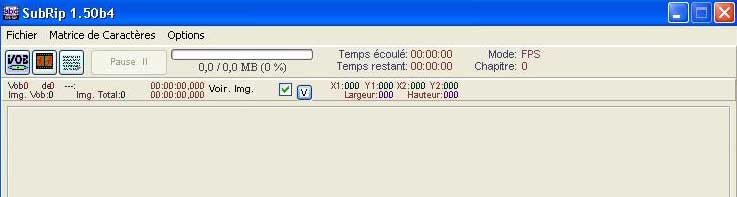
Cliquer sur "Ouvrir .IFO" et choisir le premier fichier IFO numéroté (et donc pas le fichier "VIDEO_TS.IFO.

Les langues disponibles en sous-titres doivent apparaître sous "Canal de la alngue".
Choisir la langue désirée (ici, il n'y a que Français de disponible).
Cliquer sur Commencer
La reconnaissance de caractères débute...
Il faut alors "aider" le logiciel à reconnaître les carctères... un peu fastidieux... mais ensuite ça va assez vite.
A la fin du processus, il faut enregistrer le fichier contenant le texte des sous-titre: icône représentant un disquette dans la zone inférieure de la fenêtre de SubRip. Si des caractères non standard sont détectés, accepter la proposition de SubRip.
Il est possible enfin d'enregistrer la matrice de caractère (évite de passer l'étape de reconnaissance si l'on veut extraire les sous-titres du même DVD-vidéo ultérieurement).
Le fichier sauvé peut être ouvert avec le Bloc-Notes de Windows ou avec un logiciel de traitement de texte.
Si le traitement de texte demande quel jeu de caractères utiliser et que SubRip avait détecté des caratères non standard, ouvrir le document avec le jeu de caractère unicode.
Voici un extrait (Stromboli), affiché dans un traitement de texte:
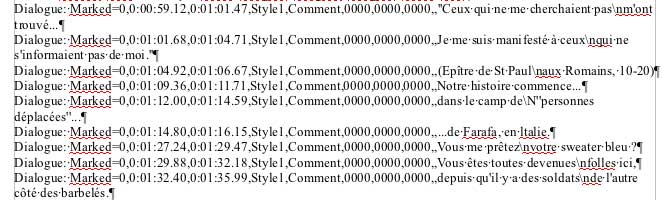
S'il s'agit de simplement donner le texte des sous-titres aux élèves, on voit qu'il y a beaucoup d'informations techniques à supprimer !
Voici comment procéder dans le traitement de textepour ne conserver que les dialogues:
Sélectionner tout le texte dont la première ligne commence par "Dialogue"
Le texte est maintenant réparti en colonnes: les 9 premières sont inutiles: les supprimer.
Il ne reste plus que quelques colonnes avec le texte utile, les virgules du texte ayant été chagées en colonnes lors de la conversion...
Sélectionner toutes les colonnes, puis
- préparer un dossier pour y copier le DVD-vidéo
- utiliser SmartRipper
Lancer SubRip
Téléchargement de SubRip
(ne nécessite pas d'installation)
Cliquer sur l'icône VOB pour choisir les fichiers à traiter.
Cliquer sur "Ouvrir .IFO" et choisir le premier fichier IFO numéroté (et donc pas le fichier "VIDEO_TS.IFO.
Les langues disponibles en sous-titres doivent apparaître sous "Canal de la alngue".
Choisir la langue désirée (ici, il n'y a que Français de disponible).
Cliquer sur Commencer
La reconnaissance de caractères débute...
Il faut alors "aider" le logiciel à reconnaître les carctères... un peu fastidieux... mais ensuite ça va assez vite.
A la fin du processus, il faut enregistrer le fichier contenant le texte des sous-titre: icône représentant un disquette dans la zone inférieure de la fenêtre de SubRip. Si des caractères non standard sont détectés, accepter la proposition de SubRip.
Il est possible enfin d'enregistrer la matrice de caractère (évite de passer l'étape de reconnaissance si l'on veut extraire les sous-titres du même DVD-vidéo ultérieurement).
Le fichier sauvé peut être ouvert avec le Bloc-Notes de Windows ou avec un logiciel de traitement de texte.
Si le traitement de texte demande quel jeu de caractères utiliser et que SubRip avait détecté des caratères non standard, ouvrir le document avec le jeu de caractère unicode.
Voici un extrait (Stromboli), affiché dans un traitement de texte:
S'il s'agit de simplement donner le texte des sous-titres aux élèves, on voit qu'il y a beaucoup d'informations techniques à supprimer !
Voici comment procéder dans le traitement de textepour ne conserver que les dialogues:
Sélectionner tout le texte dont la première ligne commence par "Dialogue"
- menu Tableau > Convertir > texte en tableau
- choisir , (virgule) comme séparateur
Le texte est maintenant réparti en colonnes: les 9 premières sont inutiles: les supprimer.
Il ne reste plus que quelques colonnes avec le texte utile, les virgules du texte ayant été chagées en colonnes lors de la conversion...
Sélectionner toutes les colonnes, puis
- menu Tableau > Convertir > Tableau en texte
- laisser , (virgule) comme séparateur
Modifié le: lundi 15 août 2011, 17:02