Choisir un photogramme et lui ajouter des "bulles"
Conditions d’achèvement
Exporter une image fixe
Dans Avidemux, choisir une image en faisant défiler le film au moyen du curseur de navigation.
Une fois l'images choisie:
Fichier > Enregistrer... > Enregistrer en image JPEG...
Donner un nom à cette image et une destination, par exemple image1.jpg ou image 1.jpeg, sur le Bureau.
L'image ainsi exportée est peut-être déformée, les filtres ne s'appliquant qu'à la vidéo, et non aux images fixes.
Pour rétablir ses dimensions, ouvrir l'image dans XnView:
Image > Redimensionner...
- Décocher la case "Garder les proportions"
- Laisser la hauteur sur 720 pixels et régler la hauteur dur 400 pixels
Ajouter des bulles
Il est facile d'ajouter des bulles type bande dessinée avec le module Draw/Dessin d'OpenOffice.Lancer OpenOffice
Fichier > Nouveau > Dessin
Insertion > Image > A partir d'un fichier...
Choisir l'image dans la boîte de dialogue
L'image apparaît dans le document.
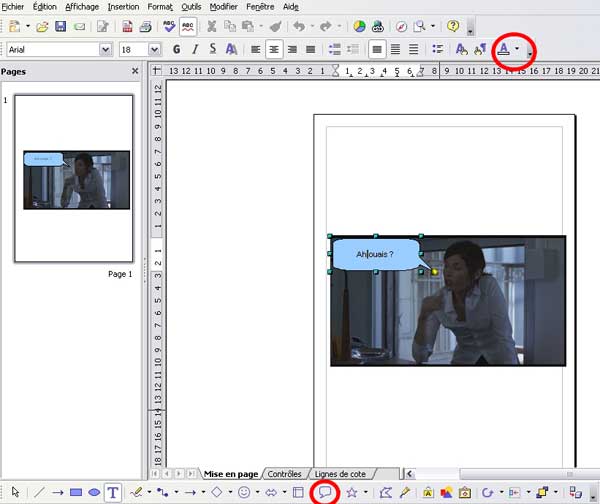
Dans le menu du bas de Draw, choisir "Légendes", figuré par une bulle de BD.
Dessiner la bulle dans le document.
Sa grandeur est ajustable, la "flèche" également. Il est possible de la déplacer.
En double-cliquant dessus, il est possible de taper du texte.
Clic-droit sur la bulle, puis Modifier le style d'objet, puis Remplissage pour choisir la couleur de fond.
Pour changer la couleur du texte, sélectionner le texte, puis dans la barre d'icônes en haut de l'écran, choisir le "A" souligné d'un gros trait.
Modifié le: lundi 15 août 2011, 17:02