Démarrer avec Anything LLM
| Site: | Plate-forme d'apprentissage |
| Cours: | IA Locale et Open source(Ollama, Anything LLM, n8n) |
| Livre: | Démarrer avec Anything LLM |
| Imprimé par: | Visiteur anonyme |
| Date: | lundi 19 octobre 2026, 03:01 |
Description
Ce document a pour but de présenter l'ergonomie générale de la solution AnythingLLM. Il détaille les zones fonctionnelles permettant la gestion des bases de connaissances, la configuration des assistants IA et l'accès aux outils de maintenance.
1. Gestion des Espaces de Travail (Barre Latérale)
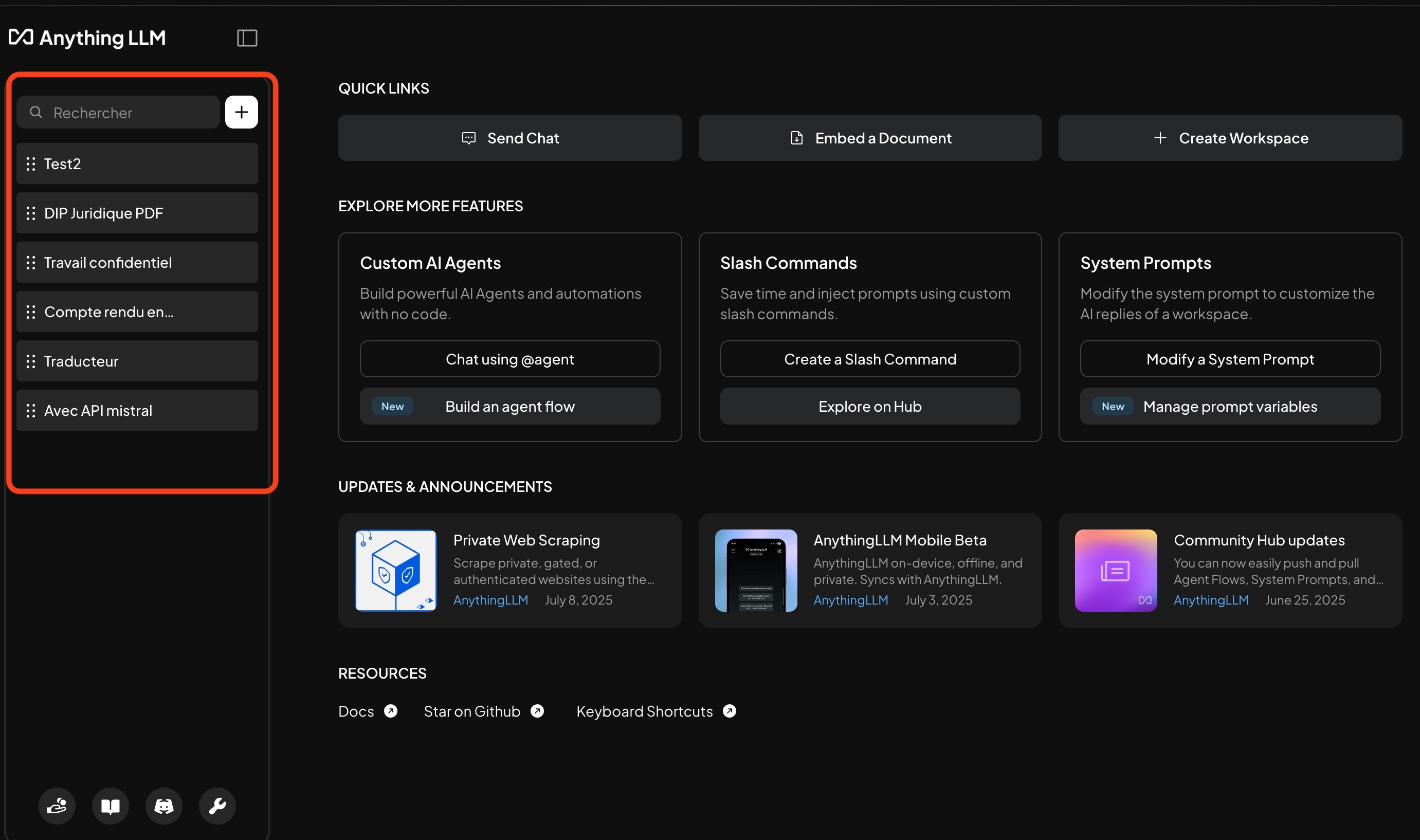
La colonne latérale gauche constitue le menu de navigation principal de l'application. Elle assure la ségrégation des données et l'accès aux paramètres globaux.
1.1 Concept de "Workspace" (Espace de travail)
La liste déroulante (ex : Test2, DIP Juridique PDF...) recense l'ensemble des environnements créés.
- Principe de cloisonnement : Chaque espace de travail fonctionne comme un conteneur hermétique. Les documents et les données vectorisées (mémoire de l'IA) intégrés dans un espace ne sont accessibles qu'à l'intérieur de celui-ci. Cela garantit la confidentialité des données entre différents projets ou clients.
- Navigation : La sélection d'un espace dans cette liste active immédiatement son contexte pour le chat.
1.2 Création et Recherche
- Barre de recherche : Permet de filtrer les espaces de travail par nom, fonctionnalité utile lorsque le nombre de projets devient conséquent.
- Bouton + : Cette commande déclenche la création d'un nouvel espace de travail vierge, prêt à être configuré.
1.3 Paramètres Globaux (Footer)
En bas de la barre latérale, quatre icônes permettent d'accéder aux fonctionnalités transversales :
- Profil utilisateur : Gestion de la session et déconnexion.
- Documentation : Accès au manuel technique.
- Communauté (Discord) : Lien vers le support communautaire.
- Paramètres (Clé à molette) : Menu critique permettant de définir le modèle de langage (LLM) utilisé (ex: GPT-4, Mistral), la base de données vectorielle et les préférences d'affichage.
2. Flux de Travail Principal (Actions Rapides)
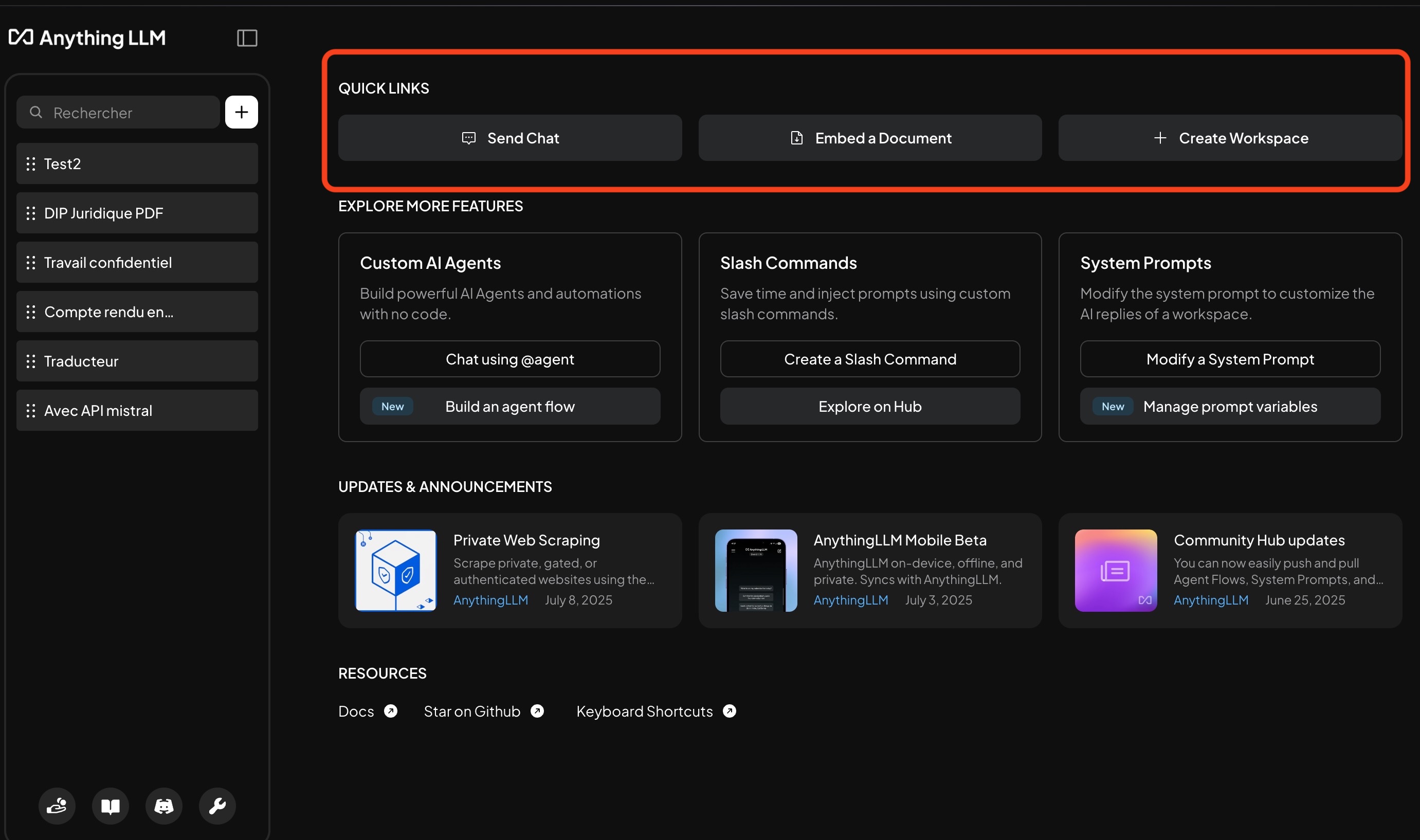
La zone supérieure centrale, intitulée "Quick Links", regroupe les trois actions fondamentales nécessaires à l'utilisation quotidienne de l'outil.
2.1 Initialisation : Create Workspace
Le bouton + Create Workspace est la première étape pour tout nouveau projet. Il génère un nouvel environnement isolé, comme décrit au chapitre précédent.
2.2 Alimentation : Embed a Document
Le bouton Embed a Document (Intégrer un document) active le processus d'ingestion de données.
- Fonctionnement : Cette interface permet de téléverser des fichiers (PDF, DOCX, TXT) ou de saisir des URL de sites web.
- Traitement technique : Le système convertit alors le texte en données numériques ("vecteurs") compréhensibles par l'IA. C'est cette étape qui permet à l'IA de répondre à des questions spécifiques sur le contenu fourni.
2.3 Interaction : Send Chat
Le bouton Send Chat ouvre l'interface de conversation. L'utilisateur peut alors interroger l'IA sur la base des documents préalablement intégrés dans l'espace actif.
3. Configuration Avancée et Automatisation
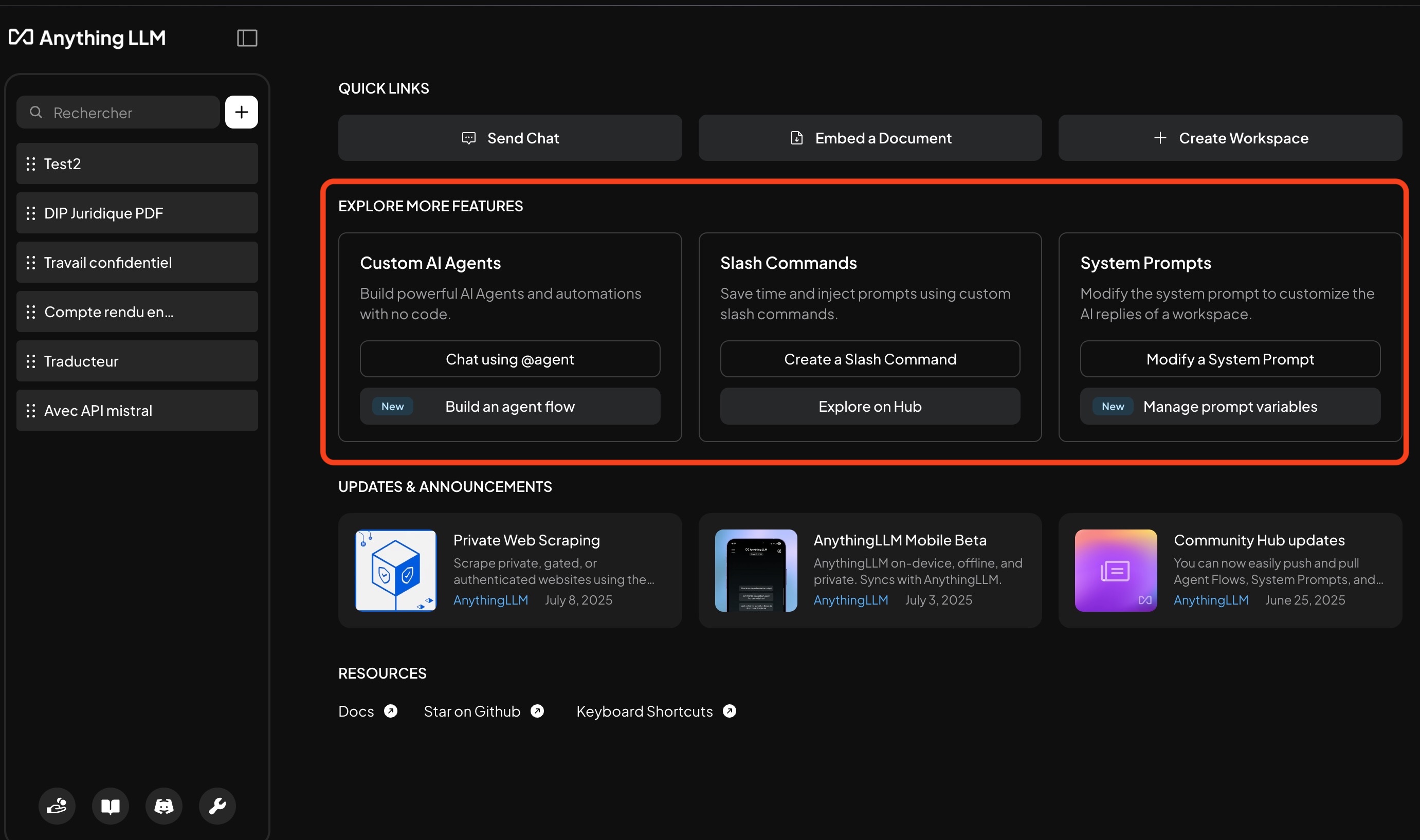
La section centrale "Explore More Features" propose des outils pour personnaliser le comportement du modèle et automatiser certaines tâches.
3.1 Agents IA (Custom AI Agents)
Cette fonctionnalité permet de doter l'IA de capacités d'action.
- Chat using @agent : Permet d'invoquer des agents spécialisés au sein d'une conversation (ex : un agent capable de naviguer sur le web en temps réel).
- Build an agent flow : Interface visuelle permettant de construire des scénarios d'automatisation complexes sans programmation (No-Code).
3.2 Commandes Slash (Slash Commands)
Ces outils visent à optimiser la productivité de l'utilisateur.
- Principe : Il s'agit de créer des macros textuelles. En tapant une commande (ex: /resume), le système injecte automatiquement un prompt complexe prédéfini. Cela évite la ressaisie répétitive d'instructions longues.
3.3 Prompts Système (System Prompts)
Cette section contrôle la "personnalité" et les contraintes de l'IA.
- Modify a System Prompt : Permet de définir l'instruction directrice de l'espace de travail (ex: "Tu es un assistant juridique expert en droit français, tu ne dois répondre qu'en citant des articles de loi"). Cette instruction s'applique à tous les échanges futurs dans cet espace.
4. Veille Technique et Ressources
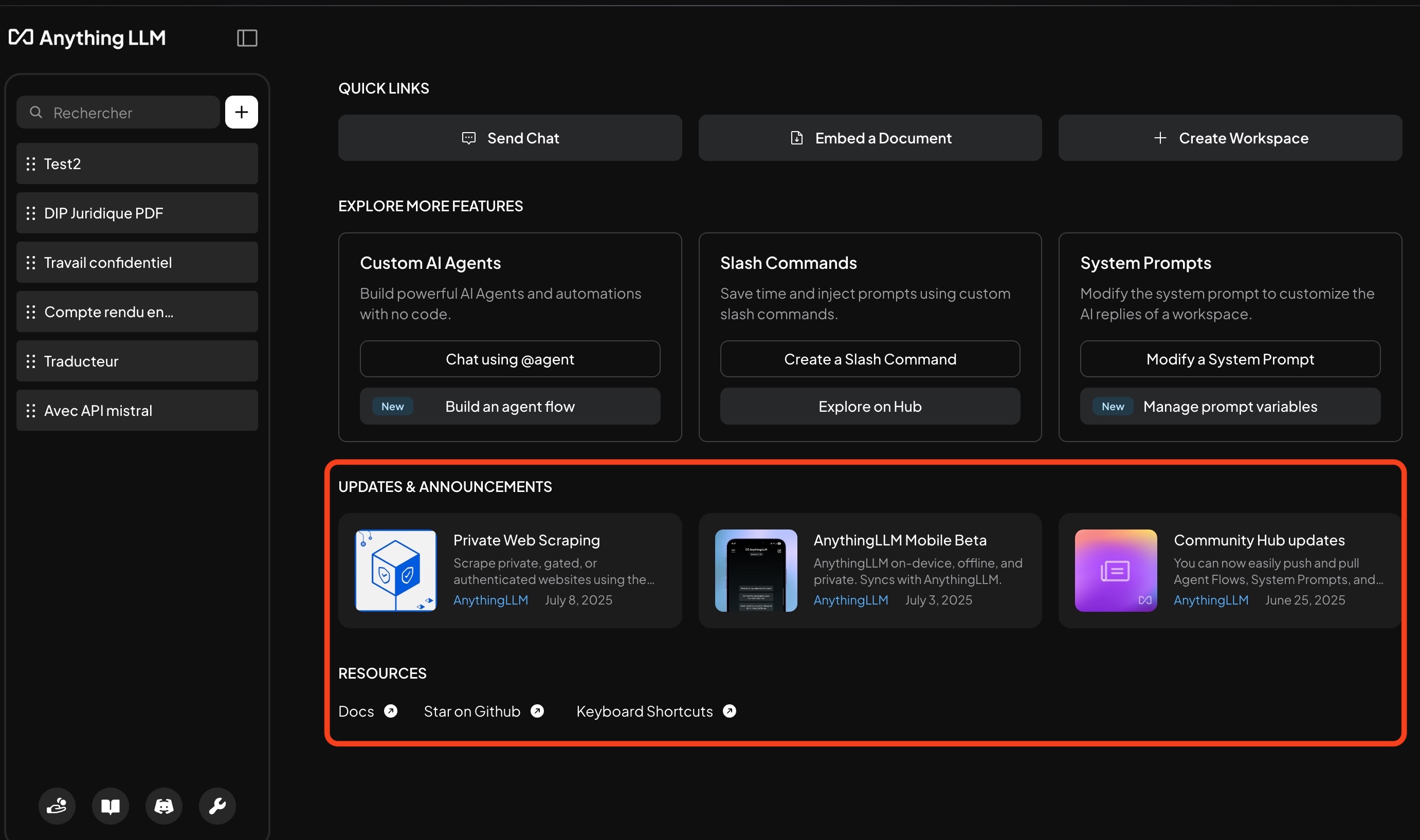
La partie inférieure de l'interface centralise les informations relatives à l'évolution du logiciel et à l'assistance utilisateur.
4.1 Mises à jour (Updates & Announcements)
Les encarts visuels informent des dernières fonctionnalités déployées par l'éditeur.
- Observation sur l'interface : L'exemple montre l'ajout de fonctionnalités comme le "Web Scraping privé" (accès aux sites protégés) ou la disponibilité d'une version mobile. Il est recommandé de consulter cette section régulièrement pour tirer parti des nouvelles capacités.
4.2 Centre de Ressources (Resources)
Des liens directs sont mis à disposition pour l'auto-formation :
- Docs : Documentation officielle complète.
- Keyboard Shortcuts : Liste des raccourcis clavier pour optimiser la navigation au sein de l'interface.
- Star on Github : Lien vers le code source du projet pour les profils techniques.